Showing posts with label Windows. Show all posts

Tuesday, November 18, 2014

Cum folosesti Bootrec.Exe pentru a reparaMBR-ul in Windows 8 (Master Boot Record)

Se intampla frecvent sa aveti probleme cu computer-ul dvs care ruleaza windows 8 si cel mai des sfatul primit e acela de a incerca o reparare a master boot record dupa bootarea in safe mode sau folosind cmd-ul dupa ce boot-ati de pe dvd-ul de instalare Windows 8.
Ce inseamna MBR(Master Boot Record)?
MBR sau Master Boot Record e al doilea cel mai important “lucru” care determina faptul daca Windows-ul dvs. starteaza sau nu.
MBR-ul e de cele mai multe ori afectat de unii virusi.
[Continuare]

Friday, July 4, 2014

Cum schimbi adresa mac a placii de retea in Windows 7 si Windows 8

Sunt momente cand ai nevoie sa schimbi adresa MAC a calculatorului/placii de retea.
Toate placile de retea au o adresa MAC de identificare.
Sunt momente in care providerul dvs. va poate oferi acces la internet pe baza adresei MAC a placii de retea, sau cand router-ul dvs din casa va asigneaza o adresa de ip pe baza adresei MAC.
De asemenea sunt intalnite cazurile de filtrari, autentificare in retea pe baza adresei MAC sau pentru cei mai avansati, urmarirea utilizatorilor, calculatoarelor se realizeaza pe baza adresei MAC.
Cum poti afla adresa MAC a calculatorului ?
[Continuare]

Thursday, March 13, 2014

De ce harddisk-ul tau arata capacitate mai mica(in Windows sau in Bios) decat cea inscriptionata pe harddisk?

Daca ne uitam in MyComputer sau in bios-ul computerului vom observa ca harddisk-ul arata o capacitate mai mica, comparativ cu capacitatea afisata de producatorul hdd-ului.

Explicatia acestei diferente e aceea ca producatorii de harddisk-uri exprima capacitatea acestora in zecimal(baza 10).

Astfel, intr-o simpla exprimare zecimala:

- un megabyte(MB) este egal  cu 1,000,000 bytes

- un gigabyte (GB) e egal cu 1,000,000,000 bytes,

- un terabyte (TB) e egal cu 1,000,000,000,000 bytes.

Simple utilitare/programe de calculator precum FDISK, BIOS-ul, Windows si chiar sistemul de operare MacOS folosesc exprimarea binara (in baza 2 2).

Astfel, daca folosim exprimarea binara

-un megabyte e egal cu  1,048,576 bytes

-un gigabyte e egal cu ,073,741,824 bytes

-un terabyte e egal cu 1,099,511,627,776 bytes.

Nu va fura nimeni la capacitate. E vorba doar de raportare diferita a capacitatii.

Cum calculezi capacitatea harddisk-ului in functie de reprezentare zecimala sau binara ?

Exprimare zecimala a capacitatii unui hdd  / 1,048,576 = Exprimarea binara in  MB a capacitatii unui hdd
Exprimare zecimala a capacitatii unui hdd/ 1,073,741,824 = Exprimarea binara in GB a capacitatii unui hdd

Exemplu de exprimare a capacitatii unui harddisk de 500GB:
Un harddisk de 500 GB are aproximativ  500,000,000,000 bytes (500 x 1,000,000,000).
500,000,000,000 / 1,048,576 = 476,837 megabytes (MB) = 465 gigabytes (GB)

Spus simplu: daca dvs veti cumpara un hdd de 500GB, veti observa ca dimensiunea arata in windows e de 465 GB.

Si mai exact:

Un harddisk de 20GB are 19,073 MB respectiv 18.6 GB

Un harddisk de 40 GB are 38,610 MB respectiv 37.3 GB

Un harddisk de 60 GB are 57,220 MB respectiv  55.8 GB

Un harddisk de 80 GB are 76,293 MB respectiv 74.5 GB

Un harddisk de 120 GB are 114,440 MB  respectiv 111.7 GB

Un harddisk de 160 GB are 152,587 MB respectiv 149 GB

Un harddisk de 250 GB are 238,418 MB respectiv 232 GB

Un harddisk de 320 GB are 305,175 MB 298 GB

Un harddisk de 400 GB are 381,469 MB respectiv 372 GB

Un harddisk de 500 GB are 476,837 MB respectiv 465 GB

Un harddisk de 640 GB are 610,351 MB respectiv 596 GB

Un harddisk de 750 GB are 715,255 MB respectiv 698 GB

Un harddisk de 1 TB (1000 GB) are 953,674 MB respectiv 931 GB

Un harddisk de 1.5 TB (1500 GB) are 1,430,511 MB respectiv 1,396 GB

Un harddisk de 2 TB (2000 GB) are 1,907,348 MB respectiv 1,862 GB

Un harddisk de 3 TB (3000 GB) are 2,861,022 MB respectiv 2,793 GB

Cum verifici capacitatea harddisk-ului din calculatorul tau ?

In Windows 7/Vista/XP/2000/NT poti verifica simplu din Windows Explorer prin click-dreapta pe o partitie/drive si accesati meniul  Properties. Veti vedea capacitatea in bytes si in MB sau GB.

Cum verifici capacitatea harddisk-ului din calculatorul tau

Thursday, February 20, 2014

Cum maresti viteza la filmele online de pe Youtube

Cred ca sunt multe computere care se lovesc frecvent de problema vizionarii sacadate a stream-urilor video de pe Youtube sau alte site-uri.
Drept e ca fiecare computer are particularitatiile lui si configuratii pc diferite.
Din testele facute, am observat imbunatatiri majore la vizionarea stream-urilor video in urma unor simple setari pe pc-ul meu. Repet, depinde si de resursele hardware.

Ce puteti face pentru a mari viteza stream-urilor video(Youtube…) in Windows XP ?

1: stergeti cache-ul temporar de la Internet Explorer/Chrome/Mozzila Firefox
In Internet Explorer :Tools – > Internet Options . Apoi click pe "Delete Files" din sectiunea "Temporary Internet Files". Apoi click  "Delete All Offline Content" si click "OK."
2. Faceti disable la acceleratorul hardware.
Pentru asta mergeti in Control Panel, selectati "Display
image
Click pe "Settings."
image
Alegeti  "Advanced". Mergeti la  "Troubleshoot." apo la   "Hardware Acceleration." schimbati setarea pe “None”
image
3. Alocati mai mult spatiu la Memoria Virtuala
Mergeti la  Control Panel apoi click pe  "System.",
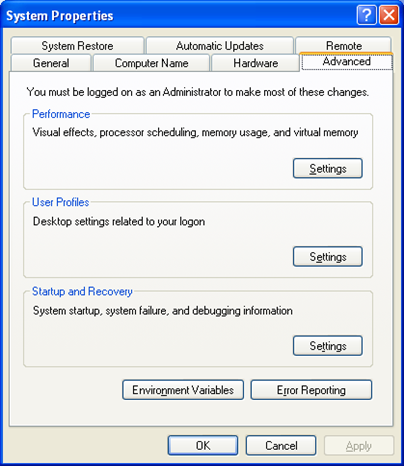
Selectati tabul  "Advanced ", click pe  "Settings" din sectiunea "Performance".

image
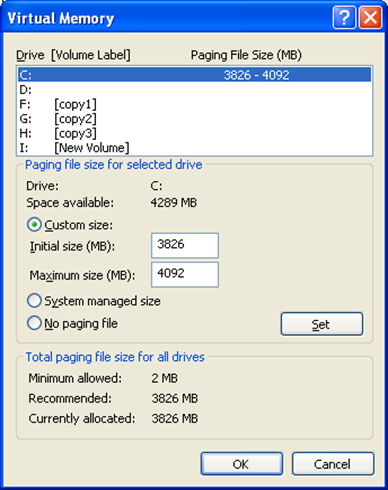
Apoi click  "Change" la sectiunea de  "Virtual Memory". Selectati in sectiunea de drive, partitia C, click pe  "Custom Size." iar aici puteti mari valorile de "Initial size" si "Maximum size."
image image imageZilele urmatoare o sa urmeze ghidul despre cum sa maresti viteza la Youtube in Windows 7 si Windows 8.
Voi ce alte modalitati de a mari viteza la Youtube sau la filmele online ati gasit ?

Wednesday, January 15, 2014

Cum afisezi icoana MyComputer pe desktopul din Windows 8.1

image
Icoana Computer din Windows 7 si Windows Vista, sau cea numita MyComputer in WindowsXP nu mai e disponibila in Windows 8.1, desi unii dintre noi am cam vrea sa o avem din nou.
In Windows 8.1 icoana MyComputer sau Computer se numeste This PC(vezi imaginea de mai sus)
Pentru a afisa din nou icoana de Computer pe desktopul din Windows 8.1, click dreapta pe un spatiu gol de pe desktop si alegeti meniul Personalize asa cum arata in imaginea de mai jos.
image
Din fereastra Personalization(cea de mai jos) , click pe Change desktop icons.
image
Va aparea fereastra Desktop Icon Settings, selectati checkbox-ul Computer. Tot aici puteti selecta si alte icoane care le vreti afisate pe desktopul dvs. cum ar fi Control Panel,User’s Files, RecycleBin sau Network. Click OK.
image
Inchideti fereastra Personalization prin apasarea butonului Close (X) din coltul dreapta sus.
Apoi puteti vedea icoana This PC.
image
Prin dublu click puteti vedea partitiile dvs si alte optiuni disponibile.image
Daca ai alte intrebari sau nelamuriri, imi poti scrie sa iti ofer suport it, si in masura timpului iti voi raspunde punctual, sau pot crea un articol nou/ghid.
Mai sus ati citit ghidul Cum afisezi icoana MyComputer pe desktopul din Windows 8.1

Friday, July 19, 2013

Cum scapi de mesajul care iti cere activarea windows-ului(Windows Genuine)

Daca nu ti-ai activat windows-ul pe calculatorul  si primesti frecvent mesajul cu Windows Genuine il poti dezactiva.
Pasii pentru dezactivarea Windows Genuine :
1. Apasati  "Ctrl," "Alt" si "Delete" si intrati in Task Manager
2.Click pe tabul de "Processes" si cautati in lista procesul  "wgatray.exe" si dati click  "End Process." Astfel notificarea ca windows-ul dvs. nu e Genuine nu va mai aparea.
3.Click pe Windows "Start" si restartati calculatorul. Apasati butonul  "F8" frecvent pana sa intre in Windows normal si din lista de optiuni alegeti SafeMode.
4. Apasati "Enter" si veti fi intrebati de parola de administrator.windows genuine
5. Click pe  "Start" si apoi pe  "My Computer." Intrati in folderul Windows de pe partitia C, iar apoi in
[Continuare]

Tuesday, June 11, 2013

Cum te ajuta Microsoft sa detectezi si sa previi aparitia virusilor din calculatorul tau – utilitare free

Mai jos sa voi prezenta cat mai in detaliu sper eu,3 tools-uri free de la Microsoft care te ajuta sa detectezi si sa previi aparitia virusilor in calculatorul tau.
1. Microsoft Malware Prevention troubleshooter este un utilizat care scaneaza computer-ul tau si iti ofera o serie de sugestii prin care pozi imbunatatii securitatea pc-ului tau pentru a fi mai bine protejat impotriva virusilor.
Pentru ca, cea mai buna metoda de aparare impotriva virusilor de orice fel, este in primul rand ca setarile tale de securitate sa fie pornite si sa fie corect setate.
Astfel ca Microsoft Malware Prevention troubles este un utilitar free care te ajuta sa faci o analiza a posibilelor “gauri” de securitate din calculator-ul tau.
Download Microsoft Malware Prevention troubleshooter
Cateva exemple din ce face:
  • Verifica starea antivirusului si te atentioneaza ca  nu e updatat.
  • Verifica starea update-urilor tale din Windows .
  • Resets User Account Control to default to help prevent unauthorized changes to your computer.
  • Verifica Internet Explorer privacy settings
  • Sterge istoria si cache-ul la Internet Explorer.
  • Verifica daca versiunea de Internet Explorer e updatata.
2. Microsoft Security Essentials asigura protectie in timp real impotriva virusilor.
Microsoft Security Essentials are o interfata foarte intuitiva si simpla de folosit.
spyware protection
O iconita verde inseamna ca detii un computer updatat si fara virusi.
Daca iconita e de culoare rosu sau galben, atunci ai o problema si trebuie rezolvata. Fie ai virusi
[Continuare]

Monday, April 1, 2013

Cum creezi o asociere a programelor in folder options din control panel

Uneori primesti eroare "This file does not have a program associated with it for performing this action. Create an association in the Folder Option Copntrol Panel"
Se intampla desseori sa primesti aeasta eroare, eventual dupa reinstalare de internet explorer, sau dupa reinstalare de firefox.
Ce trebuie sa faci : mergi in Folder options   si acolo accesezi tabul cu numarul 3 File Types.
Aplicatiile care nu ai nici o aplicatie asociata sunt cele marcate cu NONE  (la fel cum e in imaginea de mai jos)
Accesezi din lista aplicatia la care primesti eroarea ca nu are program asociat si dai Change si navighezi pana la aplicatia dorita.
create file associations in folder options
Problema e din cauza faptului ca asocirerea   programelor a fost facuta incorect.

Tuesday, March 12, 2013

Cum editezi Boot Manager-ul din Windows XP – cand ai mai mult de 1 sistem de operare instalat

Stim cu totii ca atunci cand computerul starteaza, incarca Boot Manager-ul.
Este vorba de acel ecran care ne arata sistemele de operare instalate.Daca aveam doar un sistem de operare instalat pe calculator,atunci acel boot manager nici nu il observam. Sistemul de operare default e primul in lista.
Daca avem mai mult de un sistem de operare instalat, atunci Boot Manager-ul sta pe ecran un anume timp, de obicei 30 de secunde.
Daca vrem sa excludem un anumit sistem de operare de la boot(sau am avut 2 sisteme instalate si unul l-am sters) putem edita foarte simplu acel boot manager.

Cum editezi boot manager-ul in windows XP ?

1.Primul pas si cel mai important e acela ca trebuie sa faceti un back-up(copie de siguranta) la boot.ini.
Right-click pe "My Computer" , apoi  "Properties" pentru a deschide System Properties . Click pe tabul "Advanced" tab si click pe  "Settings" din sectiunea Startup and Recovery.
image
image
2. Click pe "Edit" din sectiunea de System Startup pentru a deschide optiunea de  Boot  in notepad. Selectati  tabul "File" din partea stanga a ferestrei. Dati apoi click pe  "Save As" si salvati o copie pe  "Desktop"
image
3. Alegeti optiunea  "Create New Folder" . Numiti folderul  "Temp" si apoi click pe  "Open." Asigurati-va ca numele fisierului e  "boot" si click  "Save."
4. Mergeti din nou pe My Computer si din nou la  "Properties."
5.Selectati tabul  "Advanced" apoi click "Settings"  in sectiunea Startup and Recovery.
6. Click  pe "Edit"  in System Startup pentru a se deschide boot.ini
7. Aici puteti modifica acel timp de 30 secunde prin modificarea optiunii "timeout"
8 . Puteti de asemenea modifica sistemul de operare default care se va incarca in cazul in care nu interveniti prin inserarea unui numar cum ar fi 1,2 sau 3 in linia default.
default=multi(0)disk(0)rdisk(0)partition(1)\WINDOWS
Exemplu default=multi(0)disk(0)rdisk(0)partition(1, 2 or 3 here)\WINDOWS
9. Puteti schimba numele sistemului de operare prin modificarea textului care apare intre ghilimele
multi(0)disk(0)rdisk(0)partition(1)\WINDOWS="Windows XP Professional" /fastdetect
Exemplu: multi(0)disk(0)rdisk(0)partition(1)\WINDOWS="Textul care doriti sa apara" /fastdetect
Daca doriti sa stergeti un sistem de operare sa mai apara, va trebui sa stergetilinia respectiva.
Daca gresiti ceva si doriti sa reveniti, atunci va trebui sa incarcati acel boot.ini salvat la inceput pe Desktop.
Voi ati avut probleme cu Boot Managerul ?

Thursday, January 17, 2013

Cum restarurezi MBR-ul in Windows 7 sau cum scapi de eroarea “Operating system not found"

Sunt cazuri in care, in urma incercarilor de instalare a unui alt sistem de operare Windows MBR (Master Boot Record) devine corupt iar calculatorul  dvs. nu mai porneste si trebui dat un fix la MBR. Eroarea curenta care apare in mod frecvent e "Operating system not found"
Pentru a scapa de aceasta eroare ai nevoie de un utilitar numit MbrFix.exe care il puteti rula de pe un floppy disk,un CD/VD sau de pe un stick USB.
Instructiuni pentru a rula MBRFIX de pe
[Continuare]

Monday, November 5, 2012

Cum instalezi Windows 7 sau Windows Vista folosind un stick USB

Instalarea Windows 7 sau Windows Vista pe computerul dvs de pe un stick USB e mult mai rapida decat instalarea conventionala de pe un CD de instalare Windows 7 asta datorita accesului mai rapid si a capacitatii de transfer mult mai mare a stick-ului USB.
image
Pasi de instalare Windows 7 de pe stick USB:
1.Conectati USB-ul la calculator. Automat Windows-ul dvs il va recunoaste ca un external device.
2.Click pe butonul "Start".  Scrieti "run" si apasati ." Scrieti  "cmd" in casuta de  Run si apasati "Enter." Apasati "diskpart" cand apare fereastra de command prompt . Apasati "Enter." Apare fereastra de disk part .
3, Scrieti "list disk" si apasati  "Enter." Comanda va lista toate discurile conectate la computer
Observati numarul corespunzator stick-ului USB pe care vreti sa il folositi pentru instalarea Windows-ului dvs.
4 Scrieti "select disk #" dar inlocuiti simbolul  "#" symbol cu numarul stick-ului USB observat de dvs mai inainte  la comanda list disk si apasati ENTER
5.Tastati"clean" si apasati "Enter." Atentie toate fisierele de pe stick-ul dvs vor fi sterse pentru a crea spatiu pentru Windows 7.
6. Tastati "Create partition primary" si apasati "Enter." Acesta va crea din stick-ul dvs o partitie primara . Tastati "Select primary partition." si apasati "Enter."
7.Tastati "active" si apasati "Enter."
8. Tastati "format fs=fat32 quick" si apasati "Enter."
9. Tastati  "assign" si apasati "Enter."
10.Copiati fisierele de instalare pentru Windows 7de pe discul dvs  pe  USB . Folositi WinRAR sau 7-ZIP pentru a deschide fisierul tip ISO.
11. Restartati computerul si configurati BIOS-ul pentru a boota de pe USB.
12. Restartati PC-ul dvs si veti observa ca va boota de pe USB . Va porni Windows installerul si va incepe instalarea unei noi versiuni curate de Windows 7 sau Windows Vista. De aici urmati pasii bine cunoscuti.
Daca doriti puteti vedea un Tutorial Video pentru instalarea Windows 7 pas cu pas de pe cd de instalare.

Castiga GRATUIT un laptop HP Pavilion G6-2230sq, SonyVaio sau Acer Aspire V5

Windows 8 in colaborare cu Emag.ro deruleaza un concurs cu premii pe masura.

Poti castiga oricare dintre cele 16 premii oferite de Microsoft :

- 1 x HP Pavilion G6-2230sq care e un laptop super atractiv, simplu si usor de folosti pentru activitati de zi cu zi cu familia si prietenii.
- 2 x Sony Vaio E15 cu un design prietenos, simplu dar distinct, confortabil la utilizare
- 3 x Acer Aspire V5 , un laptop din seria Aspire V5 ,foarte atractiv, ergonomic si durabil si cu un profil subtire, accent estetic elegant  si texturi incantatoare care confera seriei Aspire un aspect solid si de unicitate.
- 10 x Microsoft ArcTouch

Ce trebuie sa faci ?

Tot ce trebuie sa faci e sa folosesti aplicatia Win 8@eMAG si intri automat in tragerea la sorti pentru unul din cele 16 premii oferite de Microsoft.

Toti participantii beneficiaza automat de un cover photo personalizat pentru profilul de Facebook,dar cel mai important e ca esti introdus automat in tragerea la sorti pentru cele 16 premii.

Participa.

Thursday, November 1, 2012

Cum scapi de ACTIVE DESKTOP RECOVERY

Pentru a scapa de ACTIVE DESKTOP RECOVERY si a putea sa ai desktopul tau ca inainte (cu poze…) incearca asta :

1. Intra la Start -> Run –> si acolo tasteaza regedit –> si apoi dai Enter
2. Mergi la calea HKEY_CURRENT_USER \ Software \ Microsoft \ Internet Explorer \ Desktop \ SafeMode \ Components
3. Acolo e o cheie de registrii numita DeskHtmlVersion
4. Dai click de dreapta pe DeskHtmlVersion si click pe Modify
5. Sub eticheta Base, selecteaza butonul radio Decimal
6. Aici va trebui sa schimbi  Value data la 0 ( zero )
7. Click pe Ok.
8. Trebuie sa dai un restart la computer.

Asta e tot.

Sunt si alte modalitati daca mergi pe Desktop click dreapta Proprietati apoi mergi la Desktop, Customize Desktop si debifezi toate paginile web de acolo …..

Wednesday, October 10, 2012

Microsoft chiar stie

In asteptarea lansarii oficiale a Windows 8, Microsoft va ofera hardware dedicat pentru lucrul cu Windows.

Detalii la http://www.microsoft.com/hardware/en-us/new-windows-8-products

Saturday, September 8, 2012

Antivirus Gratuit - Microsoft Security Essentials

Denumit pe scurt MSE, Microsoft Security Essentials este un antivirus distribuit gratuit de cei de la Microsoft. Un antivirus destul de eficient si care nu consuma nici foarte multe multe resurse.
Ce oferă Microsoft Security Essentials ?
In primul rand garantia ca folositi un sistem de operare original (eng. genuine), si daca va întrebaţi cum se poate una ca asta, vă explic imediat. În timpul instalării, Microsoft Security Essentials verifică dacă Windows-ul vostru este unul original, iar în caz contrar, instalarea este anulată. Şi unde-i avantajul ? Este oameni buni, fiindcă prima condiţie pentru a avea un sistem sigur este folosirea software-ului original. Ştiu că zâmbiţi, dar despre ce securitate mai poate fi vorba, când sistemul de operare este din start blindat cu un troian sau un vierme de internet ?!
Un antivirus compatibil cu
[Continuare]

Wednesday, June 27, 2012

Cum setezi calculatorul sa se opreasca(Shut Down) sau sa isi dea Restart cand vrei

Am trait cu totii vremurile in care sistemul de operare (la mine Windows 98) trebuia restartat si oprit constant pentru ca se bloca si era plin de erori, sau pentru a goli memoria cache. La Windows XP nu a mai fost la fel care mi s-a parut mult mai stabil pentru ca trecea si saptamana si nu trebia restartat. La Windows 7 e si mai bine.
Multi dintre noi lasam calculatoarele pornite si le punem in stand-by dupa o anumita perioada.
Daca doriti sa opriti calculatorul dupa o anumita perioada sau la un anumit timp, sau dupa ce a fost ilde o anumita perioada puteti folosi  Sleep Timer . E un programel care nu necesita instalare si poate rula si de pe un stick USB.
clip_image001
Pagina Sleep Timer e scrisa in germna, dar stati linistiti pentru ca softul e in engleza in totalitate. Click  pe Zum Download si salvati programelul la dvs si
[Continuare]

Tuesday, February 28, 2012

Cum poti recupera Product-key-ul (serialul) pierdut al Windows-ului ?

Daca ai uitat serialul de instalare al Windows-ului sau al altui program cum ar fi Microsoft Office, sau daca Windows-ul tau nu mai porneste, poti recupera cu un utilitar micut Product Key-ul (serialul) Windows-ului si nu numai.

Poti downloada de aici utilitarul care iti permite back-upul Product key-ului (serial)  de instalare a diferitelor aplicatii ca de exemplu Windows, Office, etc.

Cum folosesti utilitarul care iti permite restaurarea Windows Product Key ?

1. Daca Windows-ul tau porneste downloadeaza programul de aici , instaleaza-l simplu

si imediat iti va arata Product Key si Product ID pentru aplicatiile tale instalate. De acolo le poti salva intr-un loc sigur pentru ca iti ofera o modalitate sigura si rapida de a le face back-up

produkey-recover1

2. Daca Windows-ul tau nu mai porneste , va trebui sa gasesti o modalitate de a atasa hdd-ul pe un alt Windows functional. Il conectezi ca si hdd slave pe un windows functional, instalezi pe acel windows functional programelul de mai sus care permite restaurarea Product Key-ului si selectezi din meniul File folderul de Windows al hdd-ului defect(pentru ca te intereseaza Product Key-ului tau )

produkey-recover2

Din fereastra care apare selectati “load the product keys from external Windows directory” si mergeti pe hdd-ul defect pina in locatia folderului dvs Windows de pe hdd-ul defect.

produkey-recover3

Va aparea o fereastra care va contine toate key-ile de instalare ale Windows-ului defect si pe care le puteti salva intr-un file folosint meniul de save al programelului

produkey-recover4

produkey-recover5

V-a mers ? Ati putut recupera Product Key-urile ?

Ar fi o idee buna sa va faceti de pe acum un back-up.

Thursday, August 18, 2011

7 Combinații de taste mai vechi


Win Key + Tab – Vrei să vezi ce aplicații mai rulează în fundal și să treci de la una la alta, cu preview de conținut? Cheia asta activează circulatorul de aplicații și la fiecare apăsare succesivă treci la următoarea aplicație.

Win Key+ E – Cred că e cea mai folosită de mine – dechide Windows Explorer, de câte ori e nevoie. De ce să pierd vremea dând clickuri pe taskbar sau dubluclick pe desktop?

Win Key + D – Am chestii aruncate pe desktop și vreau să ajung la ele repede. Am 20 de ferestre deschise. Îmi ia o grămadă să dau minimize la toate. Combinația asta de taste culcă toate ferestrele în taskbar și îmi arată desktop-ul.

Win Key + F – Cauți ceva? Search-ul îți apare imediat – oriunde ești. Bună de folosit, mai ales în explorer.

Win Key + M – Minimizezi fereastra activă.

Win Key + R - Run – bun pentru cei care folosesc Command Line mult.

Win Key + T – E un truc foarte fain, ca alternativă la Alt+Tab/Win Key + Tab – îți arată direct din taskbar programele active.

Thursday, December 18, 2008

Principalele comenzi XP si ce pornesc ele

In partea stanga veti vedea comanda pe care o puteti rula din meniul de run al Windows-ului XP iar in partea dreapta utilitarul care v-a fi startat pe computerul dvs.

control = Control Panel
access.cpl = Accessibility Controls
hdwwiz.cpl = Add Hardware Wizard
appwiz.cpl = Add/Remove Programs
wuaucpl.cpl = Automatic Updates
timedate.cpl = Date and Time Properties
desk.cpl = Display Properties
joy.cpl = Game Controllers
inetcpl.cpl = Internet Properties
main.cpl = Mouse Properties
ncpa.cpl = Network Connections
netsetup.cpl = Network Setup Wizard
telephon.cpl = Phone and Modem Options
odbccp32.cpl = ODBC Data Source Administrator
password.cpl = Password Properties
access.cpl = Accessibility
powercfg.cpl = Power Configuration
firewall.cpl = Windows Firewall
sticpl.cpl = Scanners and Cameras
intl.cpl = Regional Settings
wscui.cpl = Security Center
mmsys.cpl = Sounds and Audio
sysdm.cpl = System Properties
nusrmgr.cpl = User Account Management
——————————————-
compmgmt.msc = Computer Management
ntmsmgr.msc = Remote Desktop mstsc, Removable Storage
ntmsoprq.msc = Removable Storage Operator Requests
rsop.msc = Resultant Set of Policy (XP Prof)
services.msc = Services
fsmgmt.msc = Shared Folders
wmimgmt.msc = Windows Management Infrastructure
secpol.msc = Local Security Settings
lusrmgr.msc = Local Users and Groups
gpedit.msc = Group Policy Editor (numai in XP Professional)
devmgmt.msc = Device Manager
dfrg.msc = Disk Defragment
diskmgmt.msc = Disk Management
ciadv.msc = Indexing Service
perfmon.msc = Performance Monitor
eventvwr.msc = Event Viewer
certmgr.msc = Certificate Manager
——————————————
freecell = Freecell
pinball = Pinball
spider = Spider Solataire
mshearts = Hearts
winmine = Minesweeper
—————————————-
control admintools = Administrative Tools
control desktop = Display Properties
control color = Display Properties (afisare tab Appearance)
control folders = Folders Properties
control keyboard = Keyboard Properties
control netconnections = Network Connections
control printers = Printers and Faxes
control schedtasks = Scheduled Tasks
control mouse = Mouse Properties
control fonts = Fonts
control userpasswords2 = Password Control
———————————————-
excel = Microsoft Excel
powerpnt = Microsoft Powerpoint
winword = Microsoft Word
excel = Microsoft Excel
outlook = Microsoft Outlook
———————————————
shutdown = Shuts Down Windows
logoff = Logoff the current user
———————————————
accwiz = Accessibility Wizard
calc = Calculator
notepad = Notepad
wordpad = Wordpad
moviemk = Microsoft Movie Maker
mspaint = Microsoft Paint
charmap = Character Map
clipbrd = Clipboard Viewer:
cmd = Command Prompt
dcomcnfg = Component Services
ddeshare = DDE Shares
dxdiag = Direct X Troubleshooter
cleanmgr = Disk Cleanup Utility
diskpart = Disk Partition Manager
drwtsn32 = Dr. Watson System Troubleshooting Utility
verifier = Driver Verifier Utility
migwiz = Files and Settings Transfer Tool
sigverif = File Signature Verification Tool
fonts = Fonts Folder
helpctr = Help and Support
hypertrm = HyperTerminal
iexpress = Iexpress Wizard
icwconn1 = Internet Connection Wizard
iexplore = Internet Explorer
inetwiz = Internet Setup Wizard
firefox = Firefox
winchat = Microsoft Chat
mobsync = Microsoft Syncronization Tool
conf = Netmeeting
packager = Object Packager
osk = On Screen Keyboard
msimn = Outlook Express
dialer = Phone Dialer
printers = Printers Folder
eudcedit = Private Character Editor
regedit = Registry Editor
regedt32 = Registry Editor
rasphone = Remote Access Phonebook
cliconfg = SQL Client Configuration
sysedit = System Configuration Editor
msconfig = System Configuration Utility
sfc /scannow = System File Checker Utility (Scaneaza immediat integritatea fisierelor)
msinfo32 = System Information
taskmgr = Task Manager
tcptest = TCP Tester
telnet = Telnet Client
utilman = Utility Manager
wab = Windows Address Book
wabmig = Windows Address Book Import Utility
ntbackup = Windows Backup Utility (if installed)
explorer = Windows Explorer
magnify = Windows Magnifier
wmplayer = Windows Media Player
wiaacmgr = Windows Picture Import Wizard
syskey = Windows System Security Tool
wupdmgr = Windows Update Launches
winver = Windows Version
tourstart = Windows XP Tour Wizard

Related Posts Plugin for WordPress, Blogger...