Showing posts with label Ghiduri. Show all posts

Monday, May 5, 2014

Cele mai importante shortcut key pe care le poti folosi in Windows 8

windows 8
Din moment ce Windows 8 vine cu interfata Metro, functionalitatile oferite de taste sunt putin diferite comparativ cu versiunile anterioare de Windows.
  • tasta Windows – iti aduce in prim plan interfata Metro cu start screen-ul. Aici poti tasta numele aplicatiei dorite si va incepe cautarea automat
  • tasta Windows + D – iti aduce vechiul desktop in prim plan = Show Desktop
  • tasta Windows + C – iti afiseaza asa zisul meniu Charms, unde poti cauta, shara sau schimba diverse setari.
  • tasta Windows + I – deschide panelul de Settings unde poti schimba setarile pentru aplicatia curenta, modifica volumul, modifica setari retelelor  wireless, poti accesa meniul de shutdown sau poti pur si simplu modifica luminozitatea plus multe alte setari
  • tasta Windows + Z – iti deschide aplication bar-ul
  • tasta Windows + H – iti deschide panelul Metro Share.
  • tasta Windows + Q – iti aduce in prim plan ecranul de Metro App Search unde poti cauta cu usurinta diverse aplicatii instalate .
  • tasta Windows + W – iti deschide ecarnul de cautare din Metro
  • tasta Windows + F – deschide ecranul de cautare fisiere
  • tasta Windows + K – deschide panelul pentru Devices (pentru conectarea unui proiector sau a unui alt dispozitiv)
  • Ctrl+plus (+) sau Ctrl+minus (-) - iti mareste sau micsoreaza diverse aplicatii/fonturi sau din Start
  • Ctrl+Rotița de defilare – mareste sau micsoreaza un numar mai amre de elemente
  • tasta Windows +E – deschide Windows Explorer
  • tasta Windows + L – iti blocheaza pc-ul si iti aduce in prim plan lock screen-ulWindows Key + M
    Minimize all Windows
  • tasta Windows +  M – minimizeaza toate ferestrele
  • tasta Windows + Shift + M – restaureaza toate ferestrele minimizate
  • tasta Windows + R – deschide fereastra de Run
  • Ctrl + Shift + Escape – deschide Task Manager
  • tasta Windows + Pause Break – iti arata fereastra de System Properties
    Sunt convins ca mai sunt o multime de scurtaturi in Windows 8.
Le puteti scrie mai jos si le pot adauga in lista.

Thursday, March 13, 2014

De ce harddisk-ul tau arata capacitate mai mica(in Windows sau in Bios) decat cea inscriptionata pe harddisk?

Daca ne uitam in MyComputer sau in bios-ul computerului vom observa ca harddisk-ul arata o capacitate mai mica, comparativ cu capacitatea afisata de producatorul hdd-ului.

Explicatia acestei diferente e aceea ca producatorii de harddisk-uri exprima capacitatea acestora in zecimal(baza 10).

Astfel, intr-o simpla exprimare zecimala:

- un megabyte(MB) este egal  cu 1,000,000 bytes

- un gigabyte (GB) e egal cu 1,000,000,000 bytes,

- un terabyte (TB) e egal cu 1,000,000,000,000 bytes.

Simple utilitare/programe de calculator precum FDISK, BIOS-ul, Windows si chiar sistemul de operare MacOS folosesc exprimarea binara (in baza 2 2).

Astfel, daca folosim exprimarea binara

-un megabyte e egal cu  1,048,576 bytes

-un gigabyte e egal cu ,073,741,824 bytes

-un terabyte e egal cu 1,099,511,627,776 bytes.

Nu va fura nimeni la capacitate. E vorba doar de raportare diferita a capacitatii.

Cum calculezi capacitatea harddisk-ului in functie de reprezentare zecimala sau binara ?

Exprimare zecimala a capacitatii unui hdd  / 1,048,576 = Exprimarea binara in  MB a capacitatii unui hdd
Exprimare zecimala a capacitatii unui hdd/ 1,073,741,824 = Exprimarea binara in GB a capacitatii unui hdd

Exemplu de exprimare a capacitatii unui harddisk de 500GB:
Un harddisk de 500 GB are aproximativ  500,000,000,000 bytes (500 x 1,000,000,000).
500,000,000,000 / 1,048,576 = 476,837 megabytes (MB) = 465 gigabytes (GB)

Spus simplu: daca dvs veti cumpara un hdd de 500GB, veti observa ca dimensiunea arata in windows e de 465 GB.

Si mai exact:

Un harddisk de 20GB are 19,073 MB respectiv 18.6 GB

Un harddisk de 40 GB are 38,610 MB respectiv 37.3 GB

Un harddisk de 60 GB are 57,220 MB respectiv  55.8 GB

Un harddisk de 80 GB are 76,293 MB respectiv 74.5 GB

Un harddisk de 120 GB are 114,440 MB  respectiv 111.7 GB

Un harddisk de 160 GB are 152,587 MB respectiv 149 GB

Un harddisk de 250 GB are 238,418 MB respectiv 232 GB

Un harddisk de 320 GB are 305,175 MB 298 GB

Un harddisk de 400 GB are 381,469 MB respectiv 372 GB

Un harddisk de 500 GB are 476,837 MB respectiv 465 GB

Un harddisk de 640 GB are 610,351 MB respectiv 596 GB

Un harddisk de 750 GB are 715,255 MB respectiv 698 GB

Un harddisk de 1 TB (1000 GB) are 953,674 MB respectiv 931 GB

Un harddisk de 1.5 TB (1500 GB) are 1,430,511 MB respectiv 1,396 GB

Un harddisk de 2 TB (2000 GB) are 1,907,348 MB respectiv 1,862 GB

Un harddisk de 3 TB (3000 GB) are 2,861,022 MB respectiv 2,793 GB

Cum verifici capacitatea harddisk-ului din calculatorul tau ?

In Windows 7/Vista/XP/2000/NT poti verifica simplu din Windows Explorer prin click-dreapta pe o partitie/drive si accesati meniul  Properties. Veti vedea capacitatea in bytes si in MB sau GB.

Cum verifici capacitatea harddisk-ului din calculatorul tau

Tuesday, June 11, 2013

Cum te ajuta Microsoft sa detectezi si sa previi aparitia virusilor din calculatorul tau – utilitare free

Mai jos sa voi prezenta cat mai in detaliu sper eu,3 tools-uri free de la Microsoft care te ajuta sa detectezi si sa previi aparitia virusilor in calculatorul tau.
1. Microsoft Malware Prevention troubleshooter este un utilizat care scaneaza computer-ul tau si iti ofera o serie de sugestii prin care pozi imbunatatii securitatea pc-ului tau pentru a fi mai bine protejat impotriva virusilor.
Pentru ca, cea mai buna metoda de aparare impotriva virusilor de orice fel, este in primul rand ca setarile tale de securitate sa fie pornite si sa fie corect setate.
Astfel ca Microsoft Malware Prevention troubles este un utilitar free care te ajuta sa faci o analiza a posibilelor “gauri” de securitate din calculator-ul tau.
Download Microsoft Malware Prevention troubleshooter
Cateva exemple din ce face:
  • Verifica starea antivirusului si te atentioneaza ca  nu e updatat.
  • Verifica starea update-urilor tale din Windows .
  • Resets User Account Control to default to help prevent unauthorized changes to your computer.
  • Verifica Internet Explorer privacy settings
  • Sterge istoria si cache-ul la Internet Explorer.
  • Verifica daca versiunea de Internet Explorer e updatata.
2. Microsoft Security Essentials asigura protectie in timp real impotriva virusilor.
Microsoft Security Essentials are o interfata foarte intuitiva si simpla de folosit.
spyware protection
O iconita verde inseamna ca detii un computer updatat si fara virusi.
Daca iconita e de culoare rosu sau galben, atunci ai o problema si trebuie rezolvata. Fie ai virusi
[Continuare]

Monday, June 3, 2013

Cum scapi de virusul care face scurtaturi la foldere pe stick-ul USB

Cum scapi de virusul care iti face toate folderele de pe stick shortcut-uri ?

Daca ai bagat stick-ul prin diverse calculatoare si ai luat virusi, si observi ca pe stick-ul tau sunt numai shortcut-uri trebuie sa urmezi pasii de mai jos.
1.Primul lucru, nu formata stick-ul USB.
2. Intra in Folder Options si vezi ca fisierele tale sa nu fie ascunse (hidden mode ).
3.Cauta pe net  "AutorunExterminator" si ruleaza-l(optional).
Acesta are rolul de a elimina autorun.inf de pe stick si de pe hard-disk.
4.Apoi click pe  "Start" -->Run –> Cmd  si OK. (pentru a intra in command prompt)
Apoi va trebui sa rulezi comanda
attrib -h -r -s /s /d g:\*.*
*ATENTIE – daca stick-ul tau USB nu are
[Continuare]

Thursday, January 17, 2013

Cum restarurezi MBR-ul in Windows 7 sau cum scapi de eroarea “Operating system not found"

Sunt cazuri in care, in urma incercarilor de instalare a unui alt sistem de operare Windows MBR (Master Boot Record) devine corupt iar calculatorul  dvs. nu mai porneste si trebui dat un fix la MBR. Eroarea curenta care apare in mod frecvent e "Operating system not found"
Pentru a scapa de aceasta eroare ai nevoie de un utilitar numit MbrFix.exe care il puteti rula de pe un floppy disk,un CD/VD sau de pe un stick USB.
Instructiuni pentru a rula MBRFIX de pe
[Continuare]

Thursday, January 3, 2013

CCleaner Free

De câte ori nu ni s-a întâmplat ca propriul calculator să ne lase ”cu buza umflată” tocmai când aveam mai mare nevoie de el? Cred că fiecare dintre noi a pățit-o măcar o dată. Iar asta se întâmplă, de multe ori, din pricina programelor pe care le instalăm cu nemiluita, fără să fim atenți dacă respectivele soft-uri ar putea dăuna computer-ului sau nu.

ccleaner-300x202

Prea puțini sunt cei care, când vine vorba de propriul calculator, se gândesc să prevină o problemă, în loc să o trateze. În acest sens, vă recomandăm un program care ne poate ajuta atunci când instalăm tot felul de aplicații care vin atașate cu fel și fel de fișiere indezirabile.

CCleaner este un soft gratuit, ce are rolul de a curăța potențiale fișiere nedorite din Windows Registry. De asemenea, programul poate să repare eventuale erori de referință pentru fișierele DLL sau alte probleme legate de extensiile fișierelor.

Descarca CCleaner gratuit de aici.

Friday, August 24, 2012

Sfaturi achizitie laptop

Avand in vedere ca primesc destul de multe intrebari despre cum si la ce sa ne uitam cand vrem sa cumparam un laptop ,propun un mic ghid pentru pentru a intelege mai bine aspectele la care trebuie sa fim atenti atunci cand alegem un nou laptop.
Probabil ca multi dintre cei care ma intreaba sunt in cautarea unui sfat cu privire la o posibila achizitie.
O sa incerc sa explic in randurile urmatoare ce aspecte trebuie luate in considerare. Ordinea este aleatorie,asa ca ce este la punctul 1) nu e neaparat si primul lucru la care te uiti.
Inainte de asta,atasez
[Continuare]

Sunday, August 19, 2012

Windows 7 “Open each folder in the same window" nu functioneaza

Daca ati intampinat problema cu computer-ul dvs , in Windows 7 , cand deschideti orice folder se deschide intr-o noua fereastra ,desi optiunea “Open each folder in the same window" e bifata in Folder Options din Control Panel, puteti rezolva problema in 2 moduri (una din ele trebuie sa functioneze,daca nu aveti alta problema..virusi..etc.):
Solutia 1:
Click Start, si scrieti cmd in casuta Start Search
2. Right-click cmd in lista de Programs , si click
[Continuare]

Thursday, August 16, 2012

Cum schimbi adresa de IP in Windows Vista

Am primit multe intrebari despre cum poti schimba adresa de ip pe computer in Windows Vista , Windowsn 7, chiar si Windows XP  asa ca voi explica mai jos pentru Vista urmand zilele urmatoare sa explic cum poti schimba adresa de IP in Windows  XP.
E simplu .
  • Click pe  network icon de pe taskbar .
  • Va aparea o fereastra mica cu un link catre Network and Sharing Center la fel ca in captura de mai jos
  • Daca nu ai icoana respectiva in sectiunea de notificari din taskbar, dati click pe start menu, click  control panel, apoi double click  pe icoana Network and Sharing center.
  • Apare fereastra Network and Sharing Center, apasati View Status,cum e in captura de mai jos.
  • apare ferestra Local area connection status . Apasati butonul properties .
  • Apare o fereastra care contine placa dvs de retea folosita pentru conectarea la internet.
  • Cea selectata de mine pe albastru e cea folosita.
  • Apasati properties .
  • Apare fereastra care contine adresa de ip a conexiunii dvs..
  • Apasati Use the following IP address si introduceti adresa de ip dorita. In mod normal pentru cei care folosesc Romtelecom.Rds,sau UPC se lasa bifat Obtain an IP address automatically.
  • Dupa ce introduceti inregistrarile dorite apasati ok
Asta e tot.
Ma puteti intreba orice.

Thursday, June 14, 2012

Manual Windows 7 in engleza


Mai jos e un link catre un manual complet  de Windows 7 in engleza.

E foarte util de rasfoit rapid pentru ca poti invata singur sa instalezi si sa configurezi un Windows 7

Download Windows 7 manual

Thursday, November 15, 2007

Cum instalezi Windows XP (Ghid instalare Windows XP)

Aveti nevoie de un cd cu Windows XP- de preferat sa fie Windows XP Profesional cu SP3 integrat (daca nu acesta se poate adauga din update de windows xp recomandat dupa instalare)

Cum instalezi Windows XP ?

  • Introduceti CD-ul de instalare in unitatea optica si restartati calculatorul. Daca calculatorul nu  booteaza de pe CD inseamna ca nu este setat sa faca asta. Pentru a remedia aceasta situatie se intra in BIOS(se apasa tasta Delete cand iti apare ecranul cu scris alb de la restartare) si navighezi catre tab-ul Boot. Acolo se seteaza Boot device priority astfel: primul sa fie unitatea optica(adica cd-ul), apoi HDD si orice altceva mai ai nevoie.
  • Dupa ce salvezi cu F10(Save and exit) sistemul se va restarta si va boota de pe CD. Pe ecran va aparea ceva asemanator ca in imagine: 
    Ghid Instalare Windows XP 1
    Se apasa tasta Enter dupa cum esti informat si in bara inferioara.
  • In urmatoarea fereastra vei apasa tasta F8.
    Ghid Instalare Windows XP 2

  • Acum trebuie aleasa partitia pe care se va instala Windows. De regula se instaleaza pe C. Se selecteaza prin Enter. 
    Ghid Instalare Windows XP 3
  • Urmeaza formatarea partitiei, iar pentru o functionare optima se alege NTFS format. 
    Ghid Instalare Windows XP 4
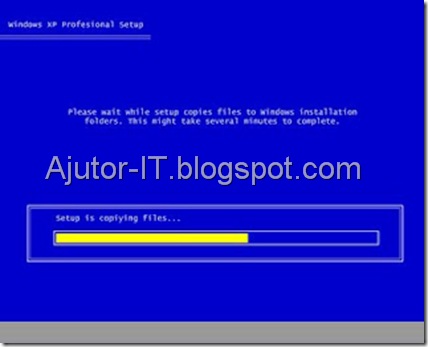
  • Dupa formatare are loc copierea fisierelor necesare instalarii. Aici nu ai decat de asteptat. 
    Ghid Instalare Windows XP 5
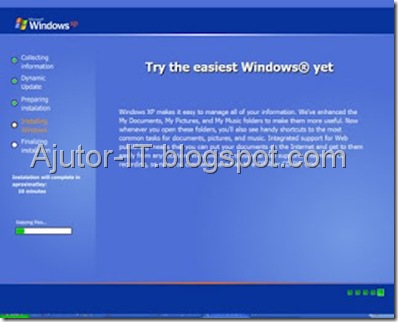
  • Interfata grafica a instalarii va porni. Din nou tot ce trebuie sa faci e sa astepti. 
    Ghid Instalare Windows XP 6
  • Unele setari pentru Windows sunt disponibile inca din timpul instalarii. De exemplu se seteaza Regional settings (limba,ora,etc.) dupa preferinte. Ghid Instalare Windows XP 7
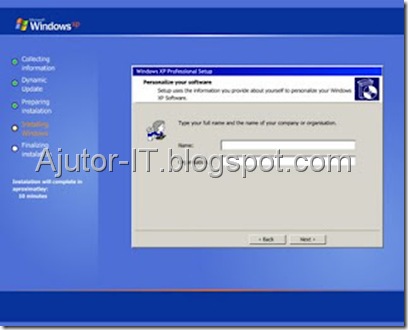
  • Se seteaza numele si firma daca e cazul... Ghid Instalare Windows XP 8
  • Urmatoarea fereastra va cere codul de instalare furnizat: 
    Ghid Instalare Windows XP 9
  • Introduceti numele si parola pentru calculator: 
    Ghid Instalare Windows XP 10
  • Se seteaza data si ora curenta: 
    Ghid Instalare Windows XP 11
  • Optional puteti face setarile necesare pentru retea. Este de recomandat sa nu le faceti in timpul instalarii, ci mai degraba dupa, pentru o siguranta sporita. 
    Ghid Instalare Windows XP 12
  • In final setati domeniul pentru retea. De preferat sa il lasati pe cel implicit. 
    Ghid Instalare Windows XP 13
  • Sistemul se va restarta si va rula Windows XP.
Related Posts Plugin for WordPress, Blogger...