Showing posts with label Windows 7. Show all posts

Thursday, December 18, 2014

Cum scapi de Error Code 0xc0000225 care poate aparea atat pe Windows 7 cat si pe Windows 8

Primesc tot mai des intrebari despre cum se poate rezolva Error Code 0xc0000225 care poate aparea atat pe windows 7 cat si pe windows 8.
Eroarea apare frecvent si poate veni insotita de un alt mesaj de eroare precum unele fisiere de tip .efi lipsesc.
Spre exemplu eu am primit  eroarea  " The application or operating system couldn't be loaded because a required file is missing or contains errors. File: \Windows\system32\winload.efi Error code: 0xc0000225"
Windows 8 Error Code 0xc0000225
Ce trebuie
[Continuare]

Friday, July 4, 2014

Cum schimbi adresa mac a placii de retea in Windows 7 si Windows 8

Sunt momente cand ai nevoie sa schimbi adresa MAC a calculatorului/placii de retea.
Toate placile de retea au o adresa MAC de identificare.
Sunt momente in care providerul dvs. va poate oferi acces la internet pe baza adresei MAC a placii de retea, sau cand router-ul dvs din casa va asigneaza o adresa de ip pe baza adresei MAC.
De asemenea sunt intalnite cazurile de filtrari, autentificare in retea pe baza adresei MAC sau pentru cei mai avansati, urmarirea utilizatorilor, calculatoarelor se realizeaza pe baza adresei MAC.
Cum poti afla adresa MAC a calculatorului ?
[Continuare]

Thursday, March 13, 2014

De ce harddisk-ul tau arata capacitate mai mica(in Windows sau in Bios) decat cea inscriptionata pe harddisk?

Daca ne uitam in MyComputer sau in bios-ul computerului vom observa ca harddisk-ul arata o capacitate mai mica, comparativ cu capacitatea afisata de producatorul hdd-ului.

Explicatia acestei diferente e aceea ca producatorii de harddisk-uri exprima capacitatea acestora in zecimal(baza 10).

Astfel, intr-o simpla exprimare zecimala:

- un megabyte(MB) este egal  cu 1,000,000 bytes

- un gigabyte (GB) e egal cu 1,000,000,000 bytes,

- un terabyte (TB) e egal cu 1,000,000,000,000 bytes.

Simple utilitare/programe de calculator precum FDISK, BIOS-ul, Windows si chiar sistemul de operare MacOS folosesc exprimarea binara (in baza 2 2).

Astfel, daca folosim exprimarea binara

-un megabyte e egal cu  1,048,576 bytes

-un gigabyte e egal cu ,073,741,824 bytes

-un terabyte e egal cu 1,099,511,627,776 bytes.

Nu va fura nimeni la capacitate. E vorba doar de raportare diferita a capacitatii.

Cum calculezi capacitatea harddisk-ului in functie de reprezentare zecimala sau binara ?

Exprimare zecimala a capacitatii unui hdd  / 1,048,576 = Exprimarea binara in  MB a capacitatii unui hdd
Exprimare zecimala a capacitatii unui hdd/ 1,073,741,824 = Exprimarea binara in GB a capacitatii unui hdd

Exemplu de exprimare a capacitatii unui harddisk de 500GB:
Un harddisk de 500 GB are aproximativ  500,000,000,000 bytes (500 x 1,000,000,000).
500,000,000,000 / 1,048,576 = 476,837 megabytes (MB) = 465 gigabytes (GB)

Spus simplu: daca dvs veti cumpara un hdd de 500GB, veti observa ca dimensiunea arata in windows e de 465 GB.

Si mai exact:

Un harddisk de 20GB are 19,073 MB respectiv 18.6 GB

Un harddisk de 40 GB are 38,610 MB respectiv 37.3 GB

Un harddisk de 60 GB are 57,220 MB respectiv  55.8 GB

Un harddisk de 80 GB are 76,293 MB respectiv 74.5 GB

Un harddisk de 120 GB are 114,440 MB  respectiv 111.7 GB

Un harddisk de 160 GB are 152,587 MB respectiv 149 GB

Un harddisk de 250 GB are 238,418 MB respectiv 232 GB

Un harddisk de 320 GB are 305,175 MB 298 GB

Un harddisk de 400 GB are 381,469 MB respectiv 372 GB

Un harddisk de 500 GB are 476,837 MB respectiv 465 GB

Un harddisk de 640 GB are 610,351 MB respectiv 596 GB

Un harddisk de 750 GB are 715,255 MB respectiv 698 GB

Un harddisk de 1 TB (1000 GB) are 953,674 MB respectiv 931 GB

Un harddisk de 1.5 TB (1500 GB) are 1,430,511 MB respectiv 1,396 GB

Un harddisk de 2 TB (2000 GB) are 1,907,348 MB respectiv 1,862 GB

Un harddisk de 3 TB (3000 GB) are 2,861,022 MB respectiv 2,793 GB

Cum verifici capacitatea harddisk-ului din calculatorul tau ?

In Windows 7/Vista/XP/2000/NT poti verifica simplu din Windows Explorer prin click-dreapta pe o partitie/drive si accesati meniul  Properties. Veti vedea capacitatea in bytes si in MB sau GB.

Cum verifici capacitatea harddisk-ului din calculatorul tau

Tuesday, January 7, 2014

Cum scapi de File Association in Windows 7?

Se intampla frecvent ca unele aplicatii din Windows 7 sa se deschida cu anumite utilitare/aplicatii in mod eronat.
Spre exemplu se intampla ca fisierele tip mp3 sa se incerce deschiderea (la dublu click) cu aplicatia Microsoft Word.
Asta inseamna ca in trecut ai facut o asociere gresita si ca ai marcat ca fisierele mp3 sa fie deschise cu word-ul.
Interfata de la Windows 7 nu iti permite ca sa scapi cu usurinta de aceasta asociere gresita pentru ca nu iti permite din optiunea “Change the file type associated with a file extension”

Cum poti scapa de asocierea gresita a anumitor tipuri de fisiere ?

Mergeti in editorul de registrii (Click START, clic RUN, scrieti regedit) pana la cheia de registrii
HKEY_CURRENT_USER\Software\Microsoft\Windows\CurrentVersion\Explorer\FileExts
Aici va trebui sa cautati sub-key-ul care este gresit. Spre exemplu cautati mp3 sau 7z(cazul meu din poza de mai jos) si dati delete la sub-key.
Va trebui fie sa restartati explore-ul sau cel mai simplu sa restartati calculatorul.
De asemenea e util sa stergeti acelasi sub-key din calea  HKEY_CLASSES_ROOT.
Default File Association in Windows 7
Atentie: Ghidul de mai sus cu setarea FileAssociation in Windows 7 a fost testat doar pw Windows 7

Wednesday, October 9, 2013

Cum schimbi Logon Screen-ul de la Windows 7

Daca te-ai saturat de celebrul logon screen cu care te intampina Windows 7, il poti schimba destul de usor in cativa pasi, punand astfel orice imagine vrei tu in loc.

1. Deschideti Registry Editor. Click pe “Start” button, scrieti “regedit” in casuta de Search si apasati “Enter.”

2. Cautati in registrii in calea

HKEY\Software\Microsoft\Windows\CurrentVersion\Authentication\LogonUI\Background

Schimbati valoarea OEMBackground in “1” windows 7 logon screen

3. Click din nou pe butonul “Start” si scrieti  “%windir%\system32\oobe” (fara ghilimele). Apasati “Enter.” Copiati aici noua imagine care vreti sa o folositi ca si logon screen

Creati un nou folder numit “info”. Faceti in folderul info un nou subfolder numit “backgrounds”. Adaugati aici imaginea pe care doriti sa o folositi ca si imagine de background si redenumiti-o in "backgroundDefault.jpg".

4. Restartati computerul. Noul logo ar trebui sa apara.

Sunday, September 22, 2013

Cum restaurezi Windows 7 la o varianta functionala

Daca ai Windows si obsevi ca nu mai merge asa de bine, ii poti da restaurare la o varianta functionala(o varianta care functiona mai bine).

Sau tocmai ai capturat  un virus si nu mai poti scapa de el. Tot ce trebuie sa faci e sa readuci Windows-ul la o varianta functionala(cea dinainte de virusare). Aceasta se poate face accesand System Restore.

Pentru a accesa System Restore urmeaza pasii :

Click pe "Start," "All Programs," apoi "Accessories."

Apoi selectati  "System Tools" din meniul de  "Accessories".

Apoi click pe "System Restore."

Va aparea fereastra de mai jos.

Click Next.

image

image

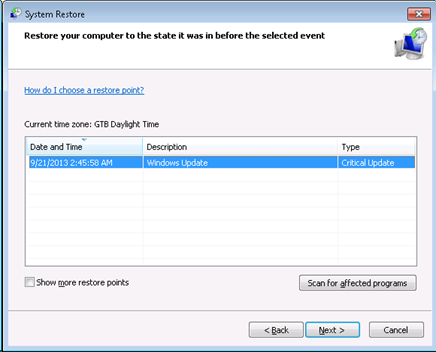
Apoi click pe   "Next" cand apare meniul de  "System Restore".

Bifati “Show more restore points”

image

Alegeti un restore point din lista si click pe Next.

Acesta va restaura calculatorul dvs la o varianta aleasa de dvs.  Aceasta se poate alege alegand data la care doriti restaurare.

image

Click pe  "Finish."  Va aparea un warning care va va atentiona ca procesul de system restore nu poate fi intrerupt si nu va mai puteti reintoarce.

Click OK.

Cele mai accesibile computere le gasesti aici.

Sunday, August 4, 2013

Cum schimbi ordinea in care booteaza sistemele de operare instalate (boot order) in Windows 8

Daca ai doua sisteme de operare instalate pe calculatorul tau si doresti sa booteze intr-o anumita ordine, nu doresti sa astepti 30 secunde pana starteaza sau pur si simplu daca vrei sa elimini unul dintre ele, urmeaza pasii de mai jos.
Pasii de mai jos cu setarea boot-order sunt pentru Windows 8 dar se pot aplica cu succes si in Windows 7 sau chiar Windows XP.
Pentru editarea setarea boot-order in Windows 8 urmati pasii de mai jos.
1. Click dreapta pe  "My Computer" si selectati  "Properties." Va aparea fereastra de System ca cea de mai jos
windows 8 advanced system settings
2. Apoi selectati “Advanced system Settings”

[Continuare]

Wednesday, July 31, 2013

Cum restaurezi Windows 8 la o varianta functionala ? Cum folosesti System Restore in Windows 8

Majoritatea sistemelor de operare ofera posibilitatea restaurari sistemuluio dvs de operare la o varianta functionala anterioara.
Utilitarul prin care se poate reveni la o varianta functionala anterioara a sistemului dvs de operare se numeste System Restore.

Cum poti restaura Windows 8 ? Cum poti folosi System Restore in Windows 8 ?

Primul pas se intra in meniul de Start, Run apoi tastati  "rstrui" (fara ghilimele) si dati click "OK."
cum pornesti sistem restore
Va aparea fereastra de mai jos “System Restore – Restore system files and settings”
[Continuare]

Thursday, May 16, 2013

Care e diferenta dintre Windows 7 si Windows 8? si de ce Windows 8 nu are nevoie de antivirus

Stim cu totii ca cel mai nou sistem de operare Microsoft e Windows 8. Acesta arata oarecum diferit de predecesorul sau Windows 7, in primul rand deoarece design-ul acestuia a fost gandit sa fie folosit si ca touchscreen sau tablete sau pe laptopuri-tableta.
Oricum windows 8 se adreseaza celor cu  calculator mai bun

Diferentele majore dintre WINDOWS 7 si WINDOWS 8

[Continuare]

Wednesday, March 27, 2013

Cum scapi de mesajul "You May Be a Victim of Software Counterfeiting"

Din cand in cand, cand introduci un CD, iti apare un mesaj care te sesizeaza "You May Be a Victim of Software Counterfeiting" . Asta se intampla cand incerci sa rulezi un soft necunoscut, sau de pe un disc de windows setup piratat.

Cum scapi de mesajul  "You May Be a Victim of Software Counterfeiting"  ?

1.Ti apasat  "CTRL," "ALT" si "DELETE" pentru a intra in Windows Task Manager. Gasesti  "wgatray.exe" si dai click pe "End Process."

2. Restartati calculatorul si apasati  "F8" pentru a va aparea meniul de boot. Alegeti  "Boot in Safe Mode." Apoi apasati "Enter."

3.Click pe "Start", apoi mergeti in My Computer, partitia C, directorul Windows , directorul System32 si gasiti  fisierul “WgaTray.exe" pe care va trebui sa il stergeti.

4. Stergeti  "dllcache" din aceeasi fereastra. Apoi inchideti fereastra de Windows.

5.Click pe "Start" apoi pe "Run" si scrieti  "regedit"  pentru a intra in editorul de registrii.

6. Selectati  "HKEY_LOCAL_MACHINE," "SOFTWARE," "Microsoft," "WindowsNT," apoi versiunea curenta de windows , "winlogon," si "Notify key." Click dreapta pe  "WgaLogon" si selecteaza  "Delete."

7. Asta e tot. Restarteaza computerul si nu vei mai primi mesajul  "You May Be a Victim of Software Counterfeiting" 

Monday, February 25, 2013

Cum parolezi directoarele in Windows 7

Windows 7 vine cu o noua optiune de criptare care iti ofera posibilitatea de a parola fisierele si respectiv directoarele .Aceasta optiune blocheaza accesul la fisierele tale celor care nu au parola corespunzatoare.

Aceasta optiune e foarte buna pentru cei care au mai multi utilizatori la acelasi calculator.

Cum pui parole la fisiere sau directoare in Windows 7 ?

1. Intrati in My Computer si navigati pana la fisierul/directorul pe care il doriti parolat.

2. Right-click pe folderul care il doriti parolat, si selectati  "Properties" .  Click pe tabul  "General" pentru a vizuliza proprietatile, apoi click pe butonul  "Advanced"

3. Click pe optiunea(checkbox) numita  "Encrypt contents to secure data." Click  pe "OK" .

4. Se va fixa automat o parola pe directorul respectiv, care este parola cu care va logati la calculator.

Alti utilizatori care se logheaza in pc-ul dvs, vor fi obligati sa stie userul si parola pentru a putea accesa acest folder.

Cel mai simplu ca sa verificati,e sa va conectati/logati cu un alt utilizator si veti observa ca veti fi interogati de user si parola.

Thursday, January 17, 2013

Cum restarurezi MBR-ul in Windows 7 sau cum scapi de eroarea “Operating system not found"

Sunt cazuri in care, in urma incercarilor de instalare a unui alt sistem de operare Windows MBR (Master Boot Record) devine corupt iar calculatorul  dvs. nu mai porneste si trebui dat un fix la MBR. Eroarea curenta care apare in mod frecvent e "Operating system not found"
Pentru a scapa de aceasta eroare ai nevoie de un utilitar numit MbrFix.exe care il puteti rula de pe un floppy disk,un CD/VD sau de pe un stick USB.
Instructiuni pentru a rula MBRFIX de pe
[Continuare]

Saturday, January 12, 2013

Cum restabilesti formatul icoanelor in Windows 7 si Windows 8

Daca icoanele de pe Desktop-ul calculatorului tau pe care ruleaza Windows 7 sau Windows 8 nu sunt afisate in mod corect, sau cache-ul icoanelor tale este corupt, trebuie facut rebuild la icon cache pentru resetarea imaginilor corespunzatoare icoanelor.
Cache-ul icoanelor este intr-un folder sistem ascuns care poate fi gasit la:
C:\Users\User-Name\AppData\Local\IconCache.db
Pentru a restaura cache-ul icoanelor manual urmati urmatorii pasi :
[Continuare]

Saturday, November 24, 2012

Cum setezi Windows 7 sa nu mai intrebe de “Administrative Permission” sau cum dai disable la User Account Control

Atat Windows 7 cat si Windows 8 si Vista ofera un nou nivel de securitate diferit de Windows XP sau Windows 2000 care tratau default  toti utilizatorii ca administratori

In Windows 7, Windows 8 si Windows Vista toate conturile de utilizator sunt useri limitati .

Utilitarul User Account Control iti da permisiuni avansate dar esti atentionat ca nu ai permisiuni.

Cu toate astea, aceasta interogare se poate dezactiva.

Cum dai disable la User Account Control

1. Porniti computerul dvs in Windows

2.Click pe "Start" .Click pe avatarul contului dvs.Va aparea o fereastra care va ajuta sa modificati setarile contului dvs de mail. Click  pe linkul  "Change User Account Control Settings."

image

image

Apoi jucati-va in sus si in jos cu trackbar-ul.

Optiunea default pentru  User Account Control este de notificare cand un program incearca sa faca modificari la computerul dvs sau cand instalati programe noi.

Optiunea  "Never Notify"  face ca toate notificarile acestea enervante sa nu le mai primiti.

3 Click "OK." . E nevoie de un restart.

Cu toate astea optiunea  "Never Notify" nu e recomandata pentru ca exista posibilitatea infectarii cu diferiti virusi sau programe malware

Wednesday, November 7, 2012

Cum dai enable sau disable facilitatii de iluminare tastatura pe Sony Vaio

Daca vrei sa dai enable la facilitatea de iluminare tastatura pe un laptop Sony Vaio sau altele care au aceasta facilitate poti utiliza urmatorul ghid.Atentie, computer-ul trebuie sa aiba facilitatea Backlit KB .

Nu toate Sony-urile Vaio au aceasta facilitate.

1. Click Start si click Control Panel.
2. In fereastra Control Panel , click System and Security.
3. In fereastra System and Security , click VAIO Control Center
Turn backlight on when surroundings dark

4. In fereastra VAIO Control Center , click Keyboard and Mouse si click Backlit KB
Turn backlight on when surroundings dark

5. In ecranul Backlit KB , selecteaza  checkbox-ul Turn backlight on when surroundings dark.
Turn backlight on when surroundings dark

NOTES:

Optiunea Turn backlight on when surroundings dark box trebuie bifata pentru a permite utilizatorului sa modifice setarile de timp pana iluminarea de la  tastatura se opreste.

Pentru a da disable facilitatii de backlight deselectati Turn backlight on when surroundings dark .
6. Click pentru a selecta timpul pana cand ilumincarea se opreste sau cand nu e activitate la tastatura

Ca si optiuni ai:

   10 Seconds
   30 Seconds
   1 Minute 
   Do not turn off (always on when dark) 
Turn backlight on when surroundings dark

7. Dupa ce ati setat cum doriti , pentru a salva modificarile , click OK.

Monday, November 5, 2012

Cum instalezi Windows 7 sau Windows Vista folosind un stick USB

Instalarea Windows 7 sau Windows Vista pe computerul dvs de pe un stick USB e mult mai rapida decat instalarea conventionala de pe un CD de instalare Windows 7 asta datorita accesului mai rapid si a capacitatii de transfer mult mai mare a stick-ului USB.
image
Pasi de instalare Windows 7 de pe stick USB:
1.Conectati USB-ul la calculator. Automat Windows-ul dvs il va recunoaste ca un external device.
2.Click pe butonul "Start".  Scrieti "run" si apasati ." Scrieti  "cmd" in casuta de  Run si apasati "Enter." Apasati "diskpart" cand apare fereastra de command prompt . Apasati "Enter." Apare fereastra de disk part .
3, Scrieti "list disk" si apasati  "Enter." Comanda va lista toate discurile conectate la computer
Observati numarul corespunzator stick-ului USB pe care vreti sa il folositi pentru instalarea Windows-ului dvs.
4 Scrieti "select disk #" dar inlocuiti simbolul  "#" symbol cu numarul stick-ului USB observat de dvs mai inainte  la comanda list disk si apasati ENTER
5.Tastati"clean" si apasati "Enter." Atentie toate fisierele de pe stick-ul dvs vor fi sterse pentru a crea spatiu pentru Windows 7.
6. Tastati "Create partition primary" si apasati "Enter." Acesta va crea din stick-ul dvs o partitie primara . Tastati "Select primary partition." si apasati "Enter."
7.Tastati "active" si apasati "Enter."
8. Tastati "format fs=fat32 quick" si apasati "Enter."
9. Tastati  "assign" si apasati "Enter."
10.Copiati fisierele de instalare pentru Windows 7de pe discul dvs  pe  USB . Folositi WinRAR sau 7-ZIP pentru a deschide fisierul tip ISO.
11. Restartati computerul si configurati BIOS-ul pentru a boota de pe USB.
12. Restartati PC-ul dvs si veti observa ca va boota de pe USB . Va porni Windows installerul si va incepe instalarea unei noi versiuni curate de Windows 7 sau Windows Vista. De aici urmati pasii bine cunoscuti.
Daca doriti puteti vedea un Tutorial Video pentru instalarea Windows 7 pas cu pas de pe cd de instalare.

Wednesday, October 17, 2012

Cum dai access la internet la alt calculator din casa sau Cum configurezi Windows 7 pentru Internet Connection Sharing

Daca vrei sa dai access la un alt calculator din casa prin calculatorul tau poti folosi  Internet Connection Sharing .Dureaza 2 minute pana configurezi.

Trebuie sa ai doua placi de retea pe calculatorul tau(una care se va conecta la providerul de internet si cealalta pe computerul care il vreti conectat la internet).

Aveti nevoie de un cablu crossover pentru a interconecta cele doua calculatoare.
Cum configurezi  Internet Conection Sharing ?

1. Right-click pe icoana Network Configuration din System Tray.
2. Click Open Network and Sharing Center.

clip_image002[4]
3. Click Change adapter settings localizat in stanga

clip_image004

4. Right-click pe placa de retea care este conectata la internet si selectati Properties.

clip_image006

5.In fereastra nou aparuta click pe tabul Sharing. 

6.Bifati Allow other network users to connect through this computer’s Internet connection.

clip_image008

7. Click OK pe fiecare fereastra pentru a salva modificarile facute

Gata, computerul dvs. va avea access la internet.

Nota: Acest ghid se aplica cu success si pe alte versiuni de windows. Poti configura Internet Connection Sharing si pe Windows XP.

Wednesday, October 10, 2012

Microsoft chiar stie

In asteptarea lansarii oficiale a Windows 8, Microsoft va ofera hardware dedicat pentru lucrul cu Windows.

Detalii la http://www.microsoft.com/hardware/en-us/new-windows-8-products

Monday, October 1, 2012

Cum restaurezi taskbar-ul in Windows XP, Windows 7

M-au intrebat multi cum restaureaza taskbar-ul din Windows, asa ca voi scrie mai jos.

Cu totii ne lovim de situatiile in care observam ca Windows Taskbar-ul pozitionat in partea de jos a ecranului a disparut. Problema aceasta apare cand taskbar-ul este redimensionat la zero sau a fost repozitionata.

Cum restaurezi  Windows Taskbar ?

Trebuie sa urmezi pasii de mai jos;

1. Trebuie sa lansezi  Windows’ task manager. In Windows XP poti face asta apasand CTRL, ALT si DEL simultan. In Windows 7, acest lucru se face prin apasarea pe task bar si apasand “start task manager”, dar din moment ce taskbar-ul nu mai e, o sa folosesti aceeasi tehnica ca in cazul XP. Apasa simultan CTRL, ALT si DEL  si apoi click “start task manager” din  meniu.

2. Task managerul va aparea ca in imiaginea de mai jos Click pe tabul Processes cum e arata mai jos cu galben . Selecteaza procesul numit “explorer.exe” si apoi apasa “end process”.

clip_image001[4]

3. Apoi mergi la meniul file si apasa new task ca in meniul de mai jos.

clip_image002[4]

4. Apare o fereastra ca in fereastra de mai jos. Scrie “explorer” si apasa OK. Va aparea explorerul in modul default.

clip_image003[4]

Asta e tot.

Saturday, September 8, 2012

Antivirus Gratuit - Microsoft Security Essentials

Denumit pe scurt MSE, Microsoft Security Essentials este un antivirus distribuit gratuit de cei de la Microsoft. Un antivirus destul de eficient si care nu consuma nici foarte multe multe resurse.
Ce oferă Microsoft Security Essentials ?
In primul rand garantia ca folositi un sistem de operare original (eng. genuine), si daca va întrebaţi cum se poate una ca asta, vă explic imediat. În timpul instalării, Microsoft Security Essentials verifică dacă Windows-ul vostru este unul original, iar în caz contrar, instalarea este anulată. Şi unde-i avantajul ? Este oameni buni, fiindcă prima condiţie pentru a avea un sistem sigur este folosirea software-ului original. Ştiu că zâmbiţi, dar despre ce securitate mai poate fi vorba, când sistemul de operare este din start blindat cu un troian sau un vierme de internet ?!
Un antivirus compatibil cu
[Continuare]
Related Posts Plugin for WordPress, Blogger...