Thursday, February 20, 2014

Cum maresti viteza la filmele online de pe Youtube

Cred ca sunt multe computere care se lovesc frecvent de problema vizionarii sacadate a stream-urilor video de pe Youtube sau alte site-uri.
Drept e ca fiecare computer are particularitatiile lui si configuratii pc diferite.
Din testele facute, am observat imbunatatiri majore la vizionarea stream-urilor video in urma unor simple setari pe pc-ul meu. Repet, depinde si de resursele hardware.

Ce puteti face pentru a mari viteza stream-urilor video(Youtube…) in Windows XP ?

1: stergeti cache-ul temporar de la Internet Explorer/Chrome/Mozzila Firefox
In Internet Explorer :Tools – > Internet Options . Apoi click pe "Delete Files" din sectiunea "Temporary Internet Files". Apoi click  "Delete All Offline Content" si click "OK."
2. Faceti disable la acceleratorul hardware.
Pentru asta mergeti in Control Panel, selectati "Display
image
Click pe "Settings."
image
Alegeti  "Advanced". Mergeti la  "Troubleshoot." apo la   "Hardware Acceleration." schimbati setarea pe “None”
image
3. Alocati mai mult spatiu la Memoria Virtuala
Mergeti la  Control Panel apoi click pe  "System.",
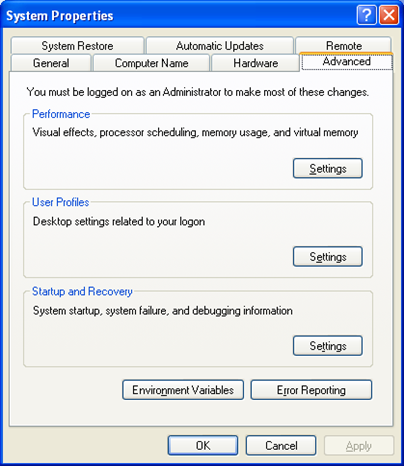
Selectati tabul  "Advanced ", click pe  "Settings" din sectiunea "Performance".
image
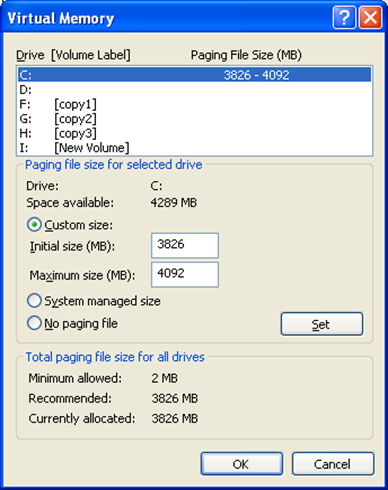
Apoi click  "Change" la sectiunea de  "Virtual Memory". Selectati in sectiunea de drive, partitia C, click pe  "Custom Size." iar aici puteti mari valorile de "Initial size" si "Maximum size."
image image imageZilele urmatoare o sa urmeze ghidul despre cum sa maresti viteza la Youtube in Windows 7 si Windows 8.
Voi ce alte modalitati de a mari viteza la Youtube sau la filmele online ati gasit ?

Friday, January 17, 2014

Cum ascunzi butonul de start in Windows 8.1

image
In Windows  8 nu ne-am mai intalnit cu butonul de Start iar in  Windows 8.1 acest buton de START a reaparut. Daca te-ai obisnuit fara buton si chiar nu il mai vrei, acest lucru se poate face din nou.
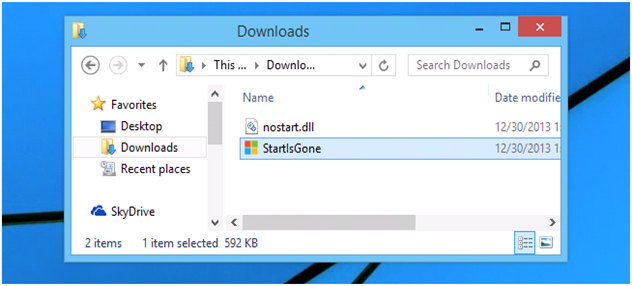
Pentru a ascunde butonul de start in Windows 8.1 trebuie sa downloadati Aplicatia StartIsGone din  WinAero, dezarhivati-o,si rulati aplicatia potrivita pentru platforma dvs. x86 (32-bit) sau x64 (64-bit).
image
Dupa ce ati rulat-o veti observa ca butonul de Start a fost eliminat. De asemenea in System Tray aveti o inconita corespunzatoare  pe care trebuie sa dati click si sa marcati optiunea “Run at startup”.
image
Aplicatia StartIsGone are avantajul major ca nu consuma resurse si ca se poate reveni foarte simplu la afisarea butonului de Start.

Wednesday, January 15, 2014

Cum afisezi icoana MyComputer pe desktopul din Windows 8.1

image
Icoana Computer din Windows 7 si Windows Vista, sau cea numita MyComputer in WindowsXP nu mai e disponibila in Windows 8.1, desi unii dintre noi am cam vrea sa o avem din nou.
In Windows 8.1 icoana MyComputer sau Computer se numeste This PC(vezi imaginea de mai sus)
Pentru a afisa din nou icoana de Computer pe desktopul din Windows 8.1, click dreapta pe un spatiu gol de pe desktop si alegeti meniul Personalize asa cum arata in imaginea de mai jos.
image
Din fereastra Personalization(cea de mai jos) , click pe Change desktop icons.
image
Va aparea fereastra Desktop Icon Settings, selectati checkbox-ul Computer. Tot aici puteti selecta si alte icoane care le vreti afisate pe desktopul dvs. cum ar fi Control Panel,User’s Files, RecycleBin sau Network. Click OK.
image
Inchideti fereastra Personalization prin apasarea butonului Close (X) din coltul dreapta sus.
Apoi puteti vedea icoana This PC.
image
Prin dublu click puteti vedea partitiile dvs si alte optiuni disponibile.image
Daca ai alte intrebari sau nelamuriri, imi poti scrie sa iti ofer suport it, si in masura timpului iti voi raspunde punctual, sau pot crea un articol nou/ghid.
Mai sus ati citit ghidul Cum afisezi icoana MyComputer pe desktopul din Windows 8.1

Tuesday, January 7, 2014

Cum scapi de File Association in Windows 7?

Se intampla frecvent ca unele aplicatii din Windows 7 sa se deschida cu anumite utilitare/aplicatii in mod eronat.
Spre exemplu se intampla ca fisierele tip mp3 sa se incerce deschiderea (la dublu click) cu aplicatia Microsoft Word.
Asta inseamna ca in trecut ai facut o asociere gresita si ca ai marcat ca fisierele mp3 sa fie deschise cu word-ul.
Interfata de la Windows 7 nu iti permite ca sa scapi cu usurinta de aceasta asociere gresita pentru ca nu iti permite din optiunea “Change the file type associated with a file extension”

Cum poti scapa de asocierea gresita a anumitor tipuri de fisiere ?

Mergeti in editorul de registrii (Click START, clic RUN, scrieti regedit) pana la cheia de registrii
HKEY_CURRENT_USER\Software\Microsoft\Windows\CurrentVersion\Explorer\FileExts
Aici va trebui sa cautati sub-key-ul care este gresit. Spre exemplu cautati mp3 sau 7z(cazul meu din poza de mai jos) si dati delete la sub-key.
Va trebui fie sa restartati explore-ul sau cel mai simplu sa restartati calculatorul.
De asemenea e util sa stergeti acelasi sub-key din calea  HKEY_CLASSES_ROOT.
Default File Association in Windows 7
Atentie: Ghidul de mai sus cu setarea FileAssociation in Windows 7 a fost testat doar pw Windows 7

Friday, December 13, 2013

In windows 8 nu mai ai nevoie de DaemonTools

Windows   8 vine cu suport ISO incorporat.
Nu e nevoie decat sa dati dublu-click pe imaginile ISO sau alte fisiere VHD si acestea se vor deschide si puteti vedea continutul.
De asemenea in Windows 8 optiunea de Mount e disponibila si puteti rula cu usurinta aceste imagini si imaginea ISO o veti vedea pur si simplu ca un drive, o partitie si de asemenea permite sa adaugati sau sa modificati fisiere.
10 hidden features in Windows 8
Faptul ca Windows 8 vine cu suport ISO incorporat e un lucru bun pentru ca nu mai ai nevoie de DaemonTools sau alte aspecte.
Daca aveti nevoie de Ajutor IT pentru configurarea computer-ului dvs puteti pune intrebarile dvs la www.qdesk.ro.
Puteti gasi de asemenea ghiduri de instalare windows 8, ghiduri de instalare Windows 7, sfaturi despre antivirusi , software, hardware, componente PC etc.

Monday, December 2, 2013

Cum schimbi StartScreen-ul in Windows 8

Daca vreti sa schimbati StartScreen-ul din Windows 8, acest lucru se poate foarte simplu
Apasati tasta Win + I, apoi click 'Change PC settings'  si alegeti optiunea Personalize .
Acolo veti putea vedea diverse imagini de background si de asemenea veti putea incarca altele.
E cel mai simplu mod de a schimba StartScreen-ul in Windows 8
Windows 8 tips, tricks and secrets

Wednesday, November 20, 2013

Cum sa nu ti-o furi de Black Friday 2013?

Vineri incepe oficial Black Friday 2013. Stim cu totii ca multe preturi vor fi “artificial” scazute la multe dintre produse.
Adica ? Daca astazi produsul care vreau sa il cumpar are un pret de 500 lei,vineri probabil il voi vedea la un pret de 450 lei cu reducere substantiala de la 600.Ca atare reducerea nu e chiar asa substantiala.
Cum faci sa nu iei teapa de Black Friday 2013?
Spre exemplu  eu urmaresc aceasta tableta Samsung  care are un pret zic eu normal de 1500 lei.
E mult prea ok. Display-ul e mult prea generos iar configuratia e de exceptie.
Nu e exclus ca vineri sa o vad la 1450 redusa de la 1700.
Cu toate astea pretul de 1500 e cam pretul pietei pentru ca am verificat la mai multi furnizori.
Ce procedezi ca sa fii singur ca nu ramai fara produsul dorit ?
Iti salvezi azi sau maine ptodusele dorite, retii pretul iar vineri de dimineata accesezi pagina produsului dorit si daca pretul e bun, comanzi rapid pentru ca stocurile sunt limitate si o sa ajungi sa ramai fara produsul dorit.
Stim cu totii ca in ultima vineri din noiembrie se organizeaza BlackFriday. Asa ca anul acesta Black Friday 2014 la Emag, Black Friday la Domo sau la altii va fi in data de 28 noiembrie 2014

Friday, November 15, 2013

Cum faci ca Windows 8 sa nu mai ceara parola

Spuneam intr-un articol precedent ca puteti elimina LockScreen-ul de pe computerul dvs care ruleaza Windows 8 pentru ca acesta sa porneasca mai rapid.
Spuneam de asemenea ca odata cu eliminarea Lock-Screen-ului, tot veti fi nevoiti sa introduceti userul si parola.
Dar parola de la Windows 8 se poate elimina.
Apasati tasta Windows si tasta R si apoi tastati  'netplwiz' si apasati Enter .
Fereastra User Accounts va aparea.
image
Debifati "Users must enter a user name and password to use this computer" si click OK.
Introduceti userul si parola userului care vreti sa se conectezwe automat, click OK si restartati computerul.
Dupa restart, Windows 8 va porni direct in StartScreen.
Atentie: userul dvs. va pierde drepturile de administrator daca il veti seta ca sa se conecteze automat.
E cel mai simplu mod de a seta Windows 8 ca sa nu mai ceara parola.

Tuesday, November 12, 2013

Cum faci ca Windows 8 sa porneasca automat fara LockScreen

Daca vrei ca PC-ul tau pe care ai instalat Windows  8 sa booteze foarte rapid si fara sa mai primesti LockScreen-ul pe computer, poti realiza acest lucru foarte usor.

Atentie, acesta nu va inlocui fereastra de login. In continuare vei fi interogat de user si parola.

Se poate elimina si parola, dar asta intr-un articol urmator.

Porneste REGEDIT si mergi la HKEY_LOCAL_MACHINE\SOFTWARE\Policies\Microsoft\Windows\Personalization Daca cheia Personalization atunci va trebui sa o creeezi.

Apoi click  Personalization in panelul din stanga.

Right-click in panelul din dreapta si selectati New > DWORD Value, si dati-i numele NoLockScreen.

Double-click pe NoLockScreen , si dati-i valoarea 1.

Click OK.

Veti observa ca la urmatorul reboot, fereastra de lockscreen nu va mai aparea.

Daca doriti sa reapara din nou, atunci va trebui sa setati variabila  NoLockScreen la valoarea 0 si sa dati restart sau eventual sa stergeti variabila NoLockScreen din computerul dvs.

winddows 8 lock screen

Wednesday, October 9, 2013

Cum schimbi Logon Screen-ul de la Windows 7

Daca te-ai saturat de celebrul logon screen cu care te intampina Windows 7, il poti schimba destul de usor in cativa pasi, punand astfel orice imagine vrei tu in loc.

1. Deschideti Registry Editor. Click pe “Start” button, scrieti “regedit” in casuta de Search si apasati “Enter.”

2. Cautati in registrii in calea

HKEY\Software\Microsoft\Windows\CurrentVersion\Authentication\LogonUI\Background

Schimbati valoarea OEMBackground in “1” windows 7 logon screen

3. Click din nou pe butonul “Start” si scrieti  “%windir%\system32\oobe” (fara ghilimele). Apasati “Enter.” Copiati aici noua imagine care vreti sa o folositi ca si logon screen

Creati un nou folder numit “info”. Faceti in folderul info un nou subfolder numit “backgrounds”. Adaugati aici imaginea pe care doriti sa o folositi ca si imagine de background si redenumiti-o in "backgroundDefault.jpg".

4. Restartati computerul. Noul logo ar trebui sa apara.

Sunday, September 22, 2013

Cum restaurezi Windows 7 la o varianta functionala

Daca ai Windows si obsevi ca nu mai merge asa de bine, ii poti da restaurare la o varianta functionala(o varianta care functiona mai bine).

Sau tocmai ai capturat  un virus si nu mai poti scapa de el. Tot ce trebuie sa faci e sa readuci Windows-ul la o varianta functionala(cea dinainte de virusare). Aceasta se poate face accesand System Restore.

Pentru a accesa System Restore urmeaza pasii :

Click pe "Start," "All Programs," apoi "Accessories."

Apoi selectati  "System Tools" din meniul de  "Accessories".

Apoi click pe "System Restore."

Va aparea fereastra de mai jos.

Click Next.

image

image

Apoi click pe   "Next" cand apare meniul de  "System Restore".

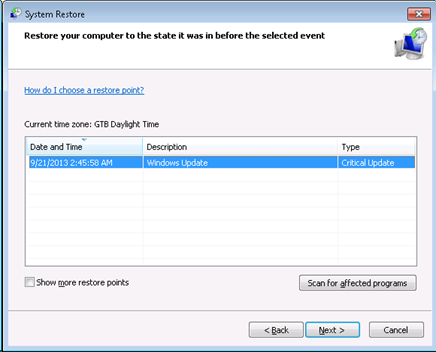
Bifati “Show more restore points”

image

Alegeti un restore point din lista si click pe Next.

Acesta va restaura calculatorul dvs la o varianta aleasa de dvs.  Aceasta se poate alege alegand data la care doriti restaurare.

image

Click pe  "Finish."  Va aparea un warning care va va atentiona ca procesul de system restore nu poate fi intrerupt si nu va mai puteti reintoarce.

Click OK.

Cele mai accesibile computere le gasesti aici.

Friday, August 30, 2013

Cum afli totul despre calculatorul tau

Daca vrei sa afli detalii despre calculatorul  tau, ca de exemplu ce procesor ai, ce placa video, sau alte informatii despre starea hard-disk-ului, atunci poti folosi cu usurinta Speccy, un alt soft de la Piriform.
Cu Speccy poti afla cu usurinta detalii despre procesorul tau(daca ai procesor Intel,Amd sau si mai mult daca e Celeron sau Pentium), sau poate vrei sa vezi simplu cata memorie ram ai sau cat de mare e harddisk-ul tau, ce placa de sunet ai, dvd-rom …etc.
 cum vezi ce hardware ai in calculator
De asemenea poti afla detalii despre ce placa video ai, detalii despre sistemul de operare instalat, ce service pack ai instalat s.a.m.d.
Speecy ofera foarte multe informatii despre pc-ul tau, si toate in acelasi loc.
cum vezi ce procesor ai in calculator
 cum vezi daca hard-diskul tau e defect
Totul pentru a afla toate detaliile despre calculatorul tau.

Sunday, August 4, 2013

Cum schimbi ordinea in care booteaza sistemele de operare instalate (boot order) in Windows 8

Daca ai doua sisteme de operare instalate pe calculatorul tau si doresti sa booteze intr-o anumita ordine, nu doresti sa astepti 30 secunde pana starteaza sau pur si simplu daca vrei sa elimini unul dintre ele, urmeaza pasii de mai jos.
Pasii de mai jos cu setarea boot-order sunt pentru Windows 8 dar se pot aplica cu succes si in Windows 7 sau chiar Windows XP.
Pentru editarea setarea boot-order in Windows 8 urmati pasii de mai jos.
1. Click dreapta pe  "My Computer" si selectati  "Properties." Va aparea fereastra de System ca cea de mai jos
windows 8 advanced system settings
2. Apoi selectati “Advanced system Settings”

[Continuare]

Wednesday, July 31, 2013

Cum restaurezi Windows 8 la o varianta functionala ? Cum folosesti System Restore in Windows 8

Majoritatea sistemelor de operare ofera posibilitatea restaurari sistemuluio dvs de operare la o varianta functionala anterioara.
Utilitarul prin care se poate reveni la o varianta functionala anterioara a sistemului dvs de operare se numeste System Restore.

Cum poti restaura Windows 8 ? Cum poti folosi System Restore in Windows 8 ?

Primul pas se intra in meniul de Start, Run apoi tastati  "rstrui" (fara ghilimele) si dati click "OK."
cum pornesti sistem restore
Va aparea fereastra de mai jos “System Restore – Restore system files and settings”
[Continuare]

Monday, July 22, 2013

Windows 8 poate fi oprit/restartat de oricine - Allow system to be shut down without having to log on

Windows 8 vine default cu posibilitatea de a fi restartat, oprit de catre oricine chiar daca nu are parola la calculatorul dvs.
Mai exact, daca calculatorul dvs e in starea locked si probabil aveti fisiere nesalvate si aplicatii deschise, poate veni altcineva sa vi-l restarteze fara absolut nici o problema.
windows 8 login screen
Pentru a face disable la optiunea de shutdown/restart fara user si
[Continuare]

Friday, July 19, 2013

Cum scapi de mesajul care iti cere activarea windows-ului(Windows Genuine)

Daca nu ti-ai activat windows-ul pe calculatorul  si primesti frecvent mesajul cu Windows Genuine il poti dezactiva.
Pasii pentru dezactivarea Windows Genuine :
1. Apasati  "Ctrl," "Alt" si "Delete" si intrati in Task Manager
2.Click pe tabul de "Processes" si cautati in lista procesul  "wgatray.exe" si dati click  "End Process." Astfel notificarea ca windows-ul dvs. nu e Genuine nu va mai aparea.
3.Click pe Windows "Start" si restartati calculatorul. Apasati butonul  "F8" frecvent pana sa intre in Windows normal si din lista de optiuni alegeti SafeMode.
4. Apasati "Enter" si veti fi intrebati de parola de administrator.windows genuine
5. Click pe  "Start" si apoi pe  "My Computer." Intrati in folderul Windows de pe partitia C, iar apoi in
[Continuare]

Thursday, July 4, 2013

Cum poti afla serialul Windows-ului ?

Cum poti afla serial number-ul, licenta,product key-ul Windows-ului tau ?
Ai instalat windows-ul demult si trebuie sa il reinstalezi pentru ca a trecut ceva vreme si a inceput sa mearga din ce in ce mai greu. Cu toate astea nu mai ai serialul. Iti voi arata mai jos cum poti afla serialul windows-ului tau.
Avest serial e salvat in registrii Windows-ului tau.Acest serial e cel cerut la instalarea sistemului de operare si e verificat la fiecare windows update.
Cum poti afla product key-ul Windows-ului ?change-xp-product-key-12
- Click pe butonul "Start" button si selecteaza  "Run." In casuta de run, scrieti "regedit" si
[Continuare]

Tuesday, June 11, 2013

Cum te ajuta Microsoft sa detectezi si sa previi aparitia virusilor din calculatorul tau – utilitare free

Mai jos sa voi prezenta cat mai in detaliu sper eu,3 tools-uri free de la Microsoft care te ajuta sa detectezi si sa previi aparitia virusilor in calculatorul tau.
1. Microsoft Malware Prevention troubleshooter este un utilizat care scaneaza computer-ul tau si iti ofera o serie de sugestii prin care pozi imbunatatii securitatea pc-ului tau pentru a fi mai bine protejat impotriva virusilor.
Pentru ca, cea mai buna metoda de aparare impotriva virusilor de orice fel, este in primul rand ca setarile tale de securitate sa fie pornite si sa fie corect setate.
Astfel ca Microsoft Malware Prevention troubles este un utilitar free care te ajuta sa faci o analiza a posibilelor “gauri” de securitate din calculator-ul tau.
Download Microsoft Malware Prevention troubleshooter
Cateva exemple din ce face:
  • Verifica starea antivirusului si te atentioneaza ca  nu e updatat.
  • Verifica starea update-urilor tale din Windows .
  • Resets User Account Control to default to help prevent unauthorized changes to your computer.
  • Verifica Internet Explorer privacy settings
  • Sterge istoria si cache-ul la Internet Explorer.
  • Verifica daca versiunea de Internet Explorer e updatata.
2. Microsoft Security Essentials asigura protectie in timp real impotriva virusilor.
Microsoft Security Essentials are o interfata foarte intuitiva si simpla de folosit.
spyware protection
O iconita verde inseamna ca detii un computer updatat si fara virusi.
Daca iconita e de culoare rosu sau galben, atunci ai o problema si trebuie rezolvata. Fie ai virusi
[Continuare]

Monday, June 3, 2013

Cum scapi de virusul care face scurtaturi la foldere pe stick-ul USB

Cum scapi de virusul care iti face toate folderele de pe stick shortcut-uri ?

Daca ai bagat stick-ul prin diverse calculatoare si ai luat virusi, si observi ca pe stick-ul tau sunt numai shortcut-uri trebuie sa urmezi pasii de mai jos.
1.Primul lucru, nu formata stick-ul USB.
2. Intra in Folder Options si vezi ca fisierele tale sa nu fie ascunse (hidden mode ).
3.Cauta pe net  "AutorunExterminator" si ruleaza-l(optional).
Acesta are rolul de a elimina autorun.inf de pe stick si de pe hard-disk.
4.Apoi click pe  "Start" -->Run –> Cmd  si OK. (pentru a intra in command prompt)
Apoi va trebui sa rulezi comanda
attrib -h -r -s /s /d g:\*.*
*ATENTIE – daca stick-ul tau USB nu are
[Continuare]

Thursday, May 16, 2013

Care e diferenta dintre Windows 7 si Windows 8? si de ce Windows 8 nu are nevoie de antivirus

Stim cu totii ca cel mai nou sistem de operare Microsoft e Windows 8. Acesta arata oarecum diferit de predecesorul sau Windows 7, in primul rand deoarece design-ul acestuia a fost gandit sa fie folosit si ca touchscreen sau tablete sau pe laptopuri-tableta.
Oricum windows 8 se adreseaza celor cu  calculator mai bun

Diferentele majore dintre WINDOWS 7 si WINDOWS 8

[Continuare]
Related Posts Plugin for WordPress, Blogger...