
- Nu intra pe siteuri dubioase (warez, pr0n) fără a te proteja cu un antivirus.Ştiu, e un sfat vechi, dar e încă util. Culmea, dincolo de malwareul care vrea să se instaleze automat, există viruşi şi în crackurile descărcate de pe aceste siteuri. Un utilizator neexperimentat va instala fără să clipească o asemenea mizerie şi apoi se va întreba de ce prietenii lui primesc mailuri de pe adresa lui. Sau, cazul şi mai amuzant, celebrul “free pron”, dar care necesită instalarea unui codec suplimentar, care nu mai codec nu.
- Nu instala programe de care nu ai nevoie. Pare redundant, dar când văd prieteni care îşi instalează toată suita Adobe sau Office doar pentru că o pot procura gratuit mi se face rău. N-am avut niciodată instalat Excel sau Acces, pentru simplul motiv că ne-am avut niciodată treaba cu ele. Asta e valabil pentru orice program.
- Foloseste un browser sigur. acum câţiva ani, majoritatea virusilor de pe net se instalau automat, beneficiind de faptul că IE nu protesta în nici un fel. Între timp şi-a mai revenit, dar parcă tot mai bune sunt browserele care nu sunt nativ instalate în windows.
- Nu da “next” fără să te uiţi. O altă greşeală comună, toţi instalăm programe fără a ne uita atent la ce facem. Ştiind asta, oamenii care fac bani din mizerii au inclus spyware, adware şi malware în softurile utile. Gen codec packs. Da, sunt o căruţă de asemenea programe pe dc++ sau pe siteuri de download, cu titluri atractive de genul “ultimul codec pack, are tot ce trebuie ca să vezi toate filmele”, “cel mai tare skin de winamp”, şi care au incluse şi progrămele ajutătoare.
- Foloseşte un soft de curăţat. Glary Utilities sau CCleaner sunt foarte bune şi sunt gratuite. O dată pe săptămână sau pe luna nu strică să le rulaţi, să cureţe junkul pe care îl produce windowsul sau browserele.
Saturday, July 30, 2011
Cum să nu strici Windowsul în 5 paşi simpli
Acum câţiva ani, reinstalăm Windowsul aproape lunar. Era perioada cu Internet Explorer şi viruşii aferenţi. Am trecut apoi la Firefox şi lucrurile s-au mai liniştit. Am învăţat însă câteva lucruri bune de ţinut minte despre Windows:

Care este diferența dintre versiunile pe 32 de biți și pe 64 de biți de Windows?
Termenii 32 de biți și 64 de biți se referă la modul în care procesorul unui computer (numit și CPU), tratează informațiile. Versiunea Windows pe 64 de biți gestionează volume de memorie cu acces aleator (RAM) mai eficient decât un sistem pe 32 de biți.
Wednesday, July 27, 2011
Pot executa programe pe 32 de biți pe un computer pe 64 de biți?
Majoritatea programelor proiectate pentru versiunea pe 32 de biți de Windows vor funcționa cu versiunea de Windows pe 64 de biți. Excepțiile de reținut sunt multe programe antivirus.
Driverele de dispozitiv proiectate pentru versiunea pe 32 de biți de Windows nu funcționează pe computere care execută versiuni pe 64 de biți de Windows. Dacă încercați să instalați o imprimantă sau alt dispozitiv care are disponibile doar drivere de 32 de biți, dispozitivul nu va funcționa corect pe versiuni Windows pe 64 de biți.
Wednesday, July 20, 2011
Aflați cum se instalează Windows 7 Service Pack 1 (SP1)
Windows 7 Service Pack 1 (SP1) este o actualizare importantă care include actualizările de stabilitate, de performanță și de securitate care au fost lansate anterior pentruWindows 7. Instalarea SP1 vă ajută să mențineți Windows 7 actualizat. Pentru mai multe informații, consultați Ce conține Windows 7 Service Pack 1 (SP1).
Metodă de instalare
Spațiu-disc liber necesar estimat
Windows Update
În cazul în care computerul este setat să instaleze actualizările automat, WindowsUpdate va solicita instalarea SP1. Urmați instrucțiunile de pe ecran. Dacă nu vi se solicită să instalați SP1, urmați acești pași:
Cum se obține SP1
Modul recomandat (și cel mai ușor) de a obține SP1 este să activați actualizările automate din Windows Update în Panoul de control, apoi să așteptați ca Windows 7 să vă notifice că SP1 este gata de instalare. Instalarea durează aproximativ 30 de minute și va trebui să reporniți computerul la jumătatea procesului de instalare.Pentru a afla dacă Windows 7 SP1 nu este deja instalat
- Faceți clic pe butonul Start,
, faceți clic cu butonul din dreapta pe Computer, apoi faceți clic pe Proprietăți.
Dacă apare Service Pack 1 sub Ediție Windows, înseamnă că SP1 este instalat deja pe computer.
Cerințe de spațiu-disc
Asigurați-vă că aveți suficient spațiu-disc liber pentru a instala SP1 (chiar dacă mare parte din acest spațiu se va recupera după instalare). Dacă trebuie să creați spațiu-disc liber, consultați Strategii pentru a elibera spațiu-disc de la site-ul Web Windows.Metodă de instalare
Spațiu-disc liber necesar estimat
Windows Update
- x86 (pe 32 de biți): 750 MO
- x64 (pe 64 de biți): 1050 MO
- x86 (pe 32 de biți): 4100 MO
- x64 (pe 64 de biți): 7400 MO
- x86 (pe 32 de biți): 4100 MO
- x64 (pe 64 de biți): 7400 MO
- Dacă aveți instalate versiuni preliminare de SP1, dezinstalați-le înainte de a instala versiunea finală de SP1. Pentru aceasta, urmați instrucțiunile din „Dezinstalarea SP1”, din acest subiect.
- Creați copii de rezervă ale fișierelor importante într-o locație externă, cum ar fi pe un hard disk extern, pe un DVD, pe un CD, pe o unitate flash pentru USB sau într-un folder de rețea. Pentru mai multe informații, căutați subiectul „Copierea de rezervă a fișierelor și folderelor” din Ajutor și asistență.
- Dacă utilizați un laptop, conectați-l la o priză de curent alternativ și nu îl scoateți din priză și nu îi reporniți în timpul instalării.
- Unele tipuri de software antivirus pot împiedica instalarea SP1 sau pot încetini instalarea. Încercați să dezactivați temporar software-ul antivirus. Dacă procedați astfel, asigurați-vă că sunteți conștient de riscurile implicate și nu uitați să îl activați după ce instalați pachetul service pack.
În cazul în care computerul este setat să instaleze actualizările automat, WindowsUpdate va solicita instalarea SP1. Urmați instrucțiunile de pe ecran. Dacă nu vi se solicită să instalați SP1, urmați acești pași:
- Asigurați-vă că aveți computerul conectat la Internet.
- Faceți clic pe butonul Start
- În panoul din stânga, faceți clic pe Căutare actualizări.
- Dacă se găsesc actualizări importante, faceți clic pe link pentru a vedea actualizările disponibile. În lista de actualizări, selectați Service Pack pentruMicrosoft Windows (KB976932), apoi faceți clic pe OK.
- Faceți clic pe Instalare actualizări.
Dacă vi se solicită o parolă de administrator sau o confirmare, tastați parola sau furnizați confirmarea.
- Urmați instrucțiunile de pe ecran.
- După terminarea instalării, faceți log on pe computer folosind promptul de log on la Windows. Este posibil să primi o notificare ce indică dacă upgrade-ul a reușit sau nu.
- Dacă ați dezactivat software-ul antivirus, activați-l din nou
Sunday, July 17, 2011
Kaspersky Lab lansează Kaspersky Endpoint Security 8 for Linux
Kaspersky Lab anunţă lansarea soluţiei business Kaspersky Endpoint Security 8 for Linux, care combină toate funcţionalităţile versiunii anterioare de Kaspersky Anti-Virus 5.7 for Linux cu cele ale Kaspersky Anti-Virus 5.5 for Samba.
Administrarea produsului este realizată prin intermediul unei interfeţe grafice intuitive, care este pe deplin compatibilă cu ecosistemele desktop Gnome şi KDE. De asemenea, parametrii programului pot fi configuraţi şi din fereastra de comandă (command line). Kaspersky Endpoint Security 8 for Linux face parte din linia de soluţii de securitate dedicate companiilor şi poate fi integrată în infrastructura de securitate a organizaţiei. Aceasta este compatibilă cu toate distribuţiile de Linux, atât pe 32, cât şi pe 64 de biţi.
Funcţionalităţi-cheie
Kaspersky Endpoint Security 8 for Linux oferă protecţie completă staţiilor de lucru care operează pe sisteme Linux, datorită următoarelor inovaţii:
• Soluţia include noul motor antivirus – Kaspersky Anti-Virus Engine 8.0 –, un modul de analiză euristică şi suport pentru dezinfectarea fişierelor stocate în arhive.
• Kaspersky Endpoint Security 8 for Linux neutralizează cu succes ameninţările informatice care ţintesc sistemele de operare Linux, precum şi pe cele care atacă platformele Windows şi Mac OS X. Astfel, suita oferă protecţie completă întregii reţele a companiei, care include şi staţii de lucru care nu operează numai pe Linux.
• Noul produs include consola Kaspersky Administration Kit 8.0, o interfaţă centralizată de management care oferă posibilitatea administrării de la distanţă, vizualizarea de rapoarte şi modificarea politicilor globale de securitate.
Configurarea Windows XP pentru mai multe limbi
Cu Windows XP, aveți posibilitatea să configurați mai multe limbi, apoi să comutați între ele cu doar două clicuri de mouse. În cazul în care computerul dvs. este utilizat într-un domiciliu multilingv, aveți posibilitatea să configurați fiecare cont de utilizator cu o limbă diferită.
Pentru a adăuga limbi
-
Faceți clic pe Start, apoi pe Panou de control.
-
Faceți clic pe Opțiuni regionale, de limbă, de dată și oră.
-
Faceți clic pe Adăugare limbi suplimentare.
-
În caseta de dialog Opțiuni regionale și lingvistice, pe fila Limbi, faceți clic peDetalii.
-
În caseta de dialog Servicii de text și limbi pentru tastatură, pe fila Setări, faceți clic pe Adăugare.
-
În caseta de dialog Adăugare limbă tastatură, faceți clic pe Limbă tastatură și selectați limba și dialectul preferate. Dacă doriți să modificați structura standard de tastatură, faceți clic pe lista Structură tastatură/IME și selectați structura nouă de tastatură. Apoi, faceți clic pe OK.
-
În caseta de dialog Servicii de text și limbi pentru tastatură, pe fila Setări, faceți clic pe lista Limba implicită a tastaturii și selectați limba pe care o veți utiliza cel mai des. Limba pe care o selectați ca implicită se va afișa când porniți computerul.
-
Pentru a adăuga limbi suplimentare, întoarceți-vă la pasul 5 sau, dacă ați terminat de adăugat limbile, faceți clic pe OK.
-
În caseta de dialog Opțiuni regionale și lingvistice, dacă este necesar, bifați casetele de selectare Instalare fișiere pentru script-uri complexe și pentru limbi cu scriere de la dreapta la stânga (inclusiv Thai) și Instalare fișiere pentru limbile est-asiatice.
-
Faceți clic pe fila Opțiuni regionale. Faceți clic pe lista Standarde și formate, apoi selectați regiunea dvs.
-
Faceți clic pe lista Amplasare, apoi selectați locația dvs.
-
Faceți clic pe OK pentru a vă salva setările.
Pentru a comuta între limbi
-
Dacă pe computer sunt instalate mai multe limbi, Windows XP afișează Bara lingvistică în colțul din dreapta jos, lângă ceasul de sistem. Bara lingvistică afișează prescurtarea de două litere pentru limba afișată curent.
-
Faceți clic pe butonul Bară lingvistică și selectați limba și dialectul pe care doriți să le utilizați.
Microsoft închide suportul pentru XP in 2014 şi pentru Vista in 2017
Chiar dacă s-a oprit vânzarea Windows XP pe 22 octombrie 2010, Microsoft plănuieste să acorde asistentă utilizatorilor individuali si firmelor, până în aprilie 2014.
Pentru Windows Vista , asistenta catre utilizatori e valabila pina in 2017
Monday, July 4, 2011
Schimbare parola pentru useri in AD (Active Directory) din Command Prompt
Daca doriti sa schimbati , sper exemplu, parolele pentru 500 de useri in AD ( acceasi parola la toti ), urmand ca apoi ei sa-si schimbe parola puteti folosi comanda de mai jos.
dsquery user “ou=nume_ou,dc=nume_domeniu,dc=organizatie” -limit 0 | dsmod user -pwd noua_parola
Pentru schimbarea individuala puteti folosi consola Active Directory Users and Computers.
Wednesday, March 23, 2011
Conturile de Messenger si Facebook, vulnerabile! Cum iti protejezi parola
Probabil ti s-a intamplat sa auzi macar o data cum un prieten a ramas fara contul de Yahoo Messenger sau Facebook. Metodele de a face rost de parola cuiva sunt dintre cele mai diverse si, culmea, dintre cele mai simple. Insa la fel de usor este sa te protejezi impotriva unor asemenea situatii.

Programe speciale de spart parole pe Internet nu exista, dar sunt tot felul de
[Continuare]
Wednesday, March 16, 2011
Atentie! Virus pe Facebook!
Cei peste 400 de milioane de utilizatori ai retelei de socializare Fecebook au primit un spam care ar putea infecta computerele cu un virus creat pentru a fura parole si date, potrivit Reuters. In ultimele zile au fost trimise milioane de mesaje care contin virusul si este posibil ca sute de mii de calculatoare sa fie infectate deja.
Mesajul este conceput ca si cum ar fi primit de laFacebook,
[Continuare]
Mesajul este conceput ca si cum ar fi primit de laFacebook,
[Continuare]
Sunday, March 13, 2011
Cele mai importante 10 motive pentru a încerca Word 2010
 Descoperiți o experiență de căutare și de navigare îmbunătățită.
Găsirea informațiilor de care aveți nevoie este mai rapidă și mai simplă în Word 2010. Cu experiența de găsire nouă și îmbunătățită, este posibil acum să vizualizați un rezumat al rezultatelor de căutare într-un singur panou și să faceți clic pentru a accesa orice rezultat individual. Panoul de navigare îmbunătățit vă oferă o schiță vizuală a documentului, oferindu-vă posibilitatea să răsfoiți, să sortați și să găsiți rapid ceea ce aveți nevoie.

 Lucrați cu alte persoane fără a vă aștepta rândul.
Word 2010 redefinește modul în care mai multe persoane pot lucra împreună la un document. Prin crearea în colaborare, aveți posibilitatea să editați documente și să împărtășiți idei cu alte persoane în același timp.1 De asemenea, este posibil să vedeți disponibilitatea altor persoane care creează un document în colaborare cu dvs. și să inițiați cu ușurință o conversație fără a ieși din Word.2

 Accesați și partajați documente practic de oriunde.
Publicați online documentele, apoi le accesați, le vizualizați și le editați de pe aproape orice computer sau de pe telefonul Windows.3 Cu Word 2010, aveți posibilitatea să beneficiați de o experiență de calitate cu documentele, în mai multe locații și pe mai multe dispozitive.
- Microsoft Word Web App. Editați documentele într-un browser Web, când nu sunteți la birou, acasă sau la școală, fără a pune în pericol calitatea experienței de vizualizare.1
- Microsoft Word Mobile. Fiți la curent cu evenimentele și luați măsuri imediate, utilizând o versiune mobilă de Word îmbunătățită pentru dispozitive Windows Phone 7.4

Adăugați efecte vizuale la text.
Cu Word 2010, aveți posibilitatea să aplicați în textul documentului efecte de formatare, cum ar fi umbra, relieful, strălucirea și reflexia, la fel de simplu ca atunci când aplicați formatarea aldină sau de subliniere. Aveți posibilitatea să verificați ortografic textul care utilizează efecte vizuale și să adăugați efecte de text la stilurile de paragraf. Multe dintre aceleași efecte utilizate pentru imagini sunt disponibile acum atât pentru text, cât și pentru forme, permițându-vă să coordonați perfect întregul conținut.

 Transformați-vă textul în diagrame convingătoare.
Word 2010 vă oferă mai multe opțiuni de a adăuga un impact vizual documentelor. Alegeți din zeci de Ilustrații SmartArt® suplimentare pentru a construi diagrame impresionante, tastând doar o listă cu marcatori. Utilizați SmartArt pentru a transforma un text de bază, cu marcatori în elemente vizuale convingătoare, care vă ilustrează mai bine ideile.

 Adăugați un impact vizual la document.
Noile instrumente de editare a imaginilor din Word 2010 vă permit să adăugați efecte vizuale speciale fără un software suplimentar de editare foto. Aveți posibilitatea să editați cu ușurință imaginile cu saturația de culoare și controalele de temperatură. De asemenea, obțineți instrumente îmbunătățite pentru trunchiere mai simplă și mai precisă și pentru corecția imaginilor, pentru a vă ajuta să transformați un document simplu într-o operă de artă.

 Recuperați lucrul pe care l-ați crezut pierdut.
După ce ați lucrat un timp la un document, vi s-a întâmplat să îl închideți accidental, fără să îl salvați? Nicio problemă. Word 2010 vă permite să recuperați versiunile schiță ale fișierelor editate recent la fel de simplu ca atunci când deschideți orice fișier, chiar dacă nu ați salvat niciodată documentul.

Treceți peste barierele de comunicare.
Word 2010 vă ajută să lucrați și să comunicați eficient în mai multe limbi.5Traduceți un cuvânt, o propoziție sau un document mai simplu decât oricând. Selectați setări lingvistice distincte pentru Sfaturi ecran, conținutul de ajutor și afișări. Și obțineți suport suplimentar pentru limba engleză ca a două limbă, cu redarea text-la-vorbire în limba engleză.
 Inserați capturi de ecran și scriere de mână în documente.
Luați și inserați capturi de ecran direct din Word 2010, pentru a încorpora simplu și rapid ilustrații vizuale în lucrul dvs. Când utilizați un dispozitiv cum ar fi un Tablet PC sau Wacom, obțineți instrumente îmbunătățite pentru formatarea în cerneală la fel de simplu ca atunci când formatați formele.

Realizați mai multe cu ajutorul unei experiențe de utilizator îmbunătățite.
Word 2010 simplifică modul de accesare a caracteristicilor. Vizualizarea nouă Microsoft Office Backstage™ înlocuiește meniul tradițional Fișier pentru a vă permite să salvați, să partajați, să imprimați și să publicați documentele cu doar câteva clicuri. Și, datorită Panglicii îmbunătățite, aveți posibilitatea să accesați chiar mai rapid comenzile preferate, particularizând sau creând file, pentru a personaliza experiența conform cu stilul dvs. de lucru.

1 Necesită fie Microsoft SharePoint Foundation 2010, fie un cont Windows Live.
2Mesageria instant și prezența necesită una dintre următoarele aplicații: Microsoft Office Communications Server 2007 R2 cu Microsoft Office Communicator 2007 R2; Windows Live Messenger sau altă aplicație de mesagerie instant care acceptă IMessenger. Apelurile vocale necesită Office Communications Server 2007 R2 cu Office Communicator 2007 R2 sau o aplicație de mesagerie instant care acceptă IMessengerAdvanced.
3 Accesul la Web și la telefonul smartphone necesită un dispozitiv corespunzător și anumite funcționalități necesită o conexiune la Internet. Funcționalitatea Web utilizează Office Web Apps, care necesită un browser Web acceptat (Internet Explorer, Firefox sau Safari) și fie SharePoint Foundation 2010, fie un Windows Live ID. Anumite funcționalități mobile necesită Office Mobile, care nu este inclus în aplicațiile Office 2010, în suite sau în Office Web Apps. Există diferențe între caracteristicile din Office Web Apps, Office Mobile și aplicațiile Office 2010.
4 Word Mobile nu este inclus în aplicațiile sau suitele Office 2010.
5 Caracteristicile de traducere sunt gratuite și nu necesită programe de completare. Dicționarul bilingv este cuprins în mod implicit în pachet (fără descărcare), iar limba și disponibilitatea depind de versiunea SKU a aplicației Office 2010. Serviciul Internet este necesar pentru traducerea automată, iar limbile variază în funcție de furnizor; aceasta va fi determinată automat, în funcție de selecția dvs.
Tuesday, March 8, 2011
Virus extrem de agresiv pe Messenger! Atentie pe ce dai click!
Un virus foarte agresiv, de tip Palevo, ajunge in calculatoarele tot mai multor romani in aceste zile, prin intermediul unui val urias de mesaje spam generate automat pe platformele de mesagerie instant, asa cum este, de pilda, Yahoo Messenger. Utilizatorii primesc un link care promite sa ii duca spre o galerie foto. In schimb, computerul lor este infectat.

Daca sistemul nu este protejat, viermele Palevo poate produce pagube,
[Continuare]
Friday, March 4, 2011
Top 20 cele mai sigure programe antivirus
Traim fara doar si poate intr-o era informatizata. Suntem dependenti de calculator, stam mai tot timpul conectati pe internet si facem conferinte cu prietenii pe messenger. Dar suntem expusi la tot felul de virusi, care ne pot ataca si distruge fisierele electronice, pe care le pastram pe calculator. Singura modalitate de a ne proteja PC-ul este sa ne instalam un antivirus eficient. Dar cat de eficienti sunt cu adevarat antivirusii, mai ales cei gratuiti?

Inainte de a-ti
[Continuare]
Tuesday, March 1, 2011
Cele mai bune 10 programe antivirus gratuite
In momentul de fata, utilizatorii de Internet au mai multe optiuni ca oricand. Suntem dependenti de lumea virtuala pentru a tine legatura cu membri ai familiei, prieteni sau colegi din lumea reala. Cautam pe calculator informatii, jocuri sau pur si simplu pierdem vremea online. Dar chiar si aici pericolele ne pandesc la tot pasul si cu fiecare zi care trece atacurile cibernetice sunt mai greu de oprit.
Un program antivirus bun poate face diferenta intre o navigare linistita si dezastru. Ca ai nevoie de aparare impotriva atacurilor din online nici nu se mai pune in discutie. Insa poti alege un program care costa sau poti instala pe calculator unul la fel de bun si pe deasupra gratis.
O lista alcatuita de TechMixer.com ne arata care sunt cele mai bune programe antivirus gratuite. Tu esti de acord cu acest top sau ai alte sugestii? Scrie in sectiunea "Comentarii" de mai jos!
1. BitDefender Free Antivirus Edition
Desi editia gratuita nu scaneaza calculatorul in timp real,
[Continuare]
Un program antivirus bun poate face diferenta intre o navigare linistita si dezastru. Ca ai nevoie de aparare impotriva atacurilor din online nici nu se mai pune in discutie. Insa poti alege un program care costa sau poti instala pe calculator unul la fel de bun si pe deasupra gratis.
O lista alcatuita de TechMixer.com ne arata care sunt cele mai bune programe antivirus gratuite. Tu esti de acord cu acest top sau ai alte sugestii? Scrie in sectiunea "Comentarii" de mai jos!
1. BitDefender Free Antivirus Edition
Desi editia gratuita nu scaneaza calculatorul in timp real,
[Continuare]
Care sunt semnele unui calculator virusat
Calculatorul nu mai merge asa cum erai obisnuit? Se misca in reluare, iti dispar documente, nu poti accesa Internetul, iti apar tot felul de ferestre cu anunturi? Este cazul sa faci o verificare!
Specialistii Panda Security, au pus cap la cap un ghid simplu cu cele mai des intalnite semne care iti spun ca ai calculatorul infectat :
1. Apar pe ecran tot felul de ferestre “pop-up” si mesaje publicitare, precizand ca PC-ul este infectat si ca are nevoie de protectie. Acesta este un exemplu tipic de infectare. Este vorba fie de un program spion (“spyware”) in computer sau de o infectare cu un antivirus fals (numit si “rogueware“).
2. Computerul functioneaza foarte incet - Acesta poate fi un simptom pentru multe cauze, inclusiv infectarea cu un virus. In cazul in care s-a
[Continuare]
Specialistii Panda Security, au pus cap la cap un ghid simplu cu cele mai des intalnite semne care iti spun ca ai calculatorul infectat :
1. Apar pe ecran tot felul de ferestre “pop-up” si mesaje publicitare, precizand ca PC-ul este infectat si ca are nevoie de protectie. Acesta este un exemplu tipic de infectare. Este vorba fie de un program spion (“spyware”) in computer sau de o infectare cu un antivirus fals (numit si “rogueware“).
2. Computerul functioneaza foarte incet - Acesta poate fi un simptom pentru multe cauze, inclusiv infectarea cu un virus. In cazul in care s-a
[Continuare]
Monday, February 21, 2011
Gadgets in Windows 7
Windows 7 are uneltele pentru desktop (gadget-urile) ascunse, neactivate, lasand activarea lor la alegerea fiecarui utilizator.
Cum activam DesktopGadgets in windows 7? Nimic mai simplu:
- se da click dreapta pe Desktop

- in continuare se da click pe Gadgets si va aparea Gadget Gallery

-pentru a activa unul din gadget-urile disponibile
[Continuare]
Cum activam DesktopGadgets in windows 7? Nimic mai simplu:
- se da click dreapta pe Desktop

- in continuare se da click pe Gadgets si va aparea Gadget Gallery

-pentru a activa unul din gadget-urile disponibile
[Continuare]
Friday, February 18, 2011
Yahoo mail in romana!
Dupa indelungi asteptari, compania americana Yahoo va lansa in luna martie Yahoo.ro, spune Mihai Fanache, managerul MediaCafe, companie care vinde publicitate pe site-urile Yahoo in Romania.
In plus, Mihai Fanache a spus ca paginaYahoo.ro va contine stire agregate din diverse domenii. "Vom avea continut relevant din toate domeniile care conteaza, avem deja acorduri cu produse din trustul Pro TV, cu Apropo, cu Realitatea TV", spune el.
[Continuare]
In plus, Mihai Fanache a spus ca paginaYahoo.ro va contine stire agregate din diverse domenii. "Vom avea continut relevant din toate domeniile care conteaza, avem deja acorduri cu produse din trustul Pro TV, cu Apropo, cu Realitatea TV", spune el.
[Continuare]
Efectuarea unei operaţiuni de încărcare multiplă
Utilizaţi această metodă pentru a instala Windows XP ca sistem de operare separat pe computer. Acest lucru vă permite să instalaţi mai multe sisteme de operare şi să alegeţi pe care dintre ele să-l utilizaţi de fiecare dată când porniţi computerul. Pentru mai multe informaţii privind modul de încărcare multiplă Windows XP şi alte versiuni de Windows şi MS-DOS, faceţi clic pe următorul număr de articol pentru a vedea articolul în Baza de cunoştinţe Microsoft:
217210 Cum se efectuează încărcări multiple în Windows XP, Windows 2000, Windows NT, Windows 95, Windows 98, Windows Me şi MS-DOS
Thursday, February 17, 2011
Cum formatezi NTFS un stick USB
Daca ai incercat sa formatezi un stick USB poate ai observat ca singurele optiuni de formatare pe care le ai sunt FAT si FAT32 . Aceasta este functionalitatea default din Windows XP. Totusi cu citeva setari poti formata stick-ul tau in format NTFS.
Principalele avantaje ale tipului NTFS sunt :
- poti seta alliw sau deny pe fisiere individuale pentru utilizatorii Windows (lucruri care nu le poti face daca tipul de fisiere e FAT)
-poti de asemenea folosi default encryption din Windows XP
-poti comprima fisierele pentru gestiunea spatiului
-poti de asemena seta disk quota si poti chiar crea partitii
Ca si dezavantaje ne-am putea gindi ca accesul la device poate deveni mai lent sau ca versiunile mai vechi de Windows cum a fi Windows 2000 nu vor putea citi fisiere NTFS , cum de altfel nici Linux nu poate (putem rezolva asta cu ext2fs)
Un alt dezavantaj , daca folosim optiunea encrypt este acela ca nu vom putea accesa fisierele de oriunde
Mai bine sa vedem cum putem formata NTFS un stick USB.
Pentru inceput , conectati stick-ul USB la computer. Apoi right-click pe My Computer si alegeti Manage.

Apoi click pe Device Manager si
[Continuare]
Principalele avantaje ale tipului NTFS sunt :
- poti seta alliw sau deny pe fisiere individuale pentru utilizatorii Windows (lucruri care nu le poti face daca tipul de fisiere e FAT)
-poti de asemenea folosi default encryption din Windows XP
-poti comprima fisierele pentru gestiunea spatiului
-poti de asemena seta disk quota si poti chiar crea partitii
Ca si dezavantaje ne-am putea gindi ca accesul la device poate deveni mai lent sau ca versiunile mai vechi de Windows cum a fi Windows 2000 nu vor putea citi fisiere NTFS , cum de altfel nici Linux nu poate (putem rezolva asta cu ext2fs)
Un alt dezavantaj , daca folosim optiunea encrypt este acela ca nu vom putea accesa fisierele de oriunde
Mai bine sa vedem cum putem formata NTFS un stick USB.
Pentru inceput , conectati stick-ul USB la computer. Apoi right-click pe My Computer si alegeti Manage.
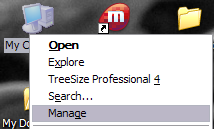
Apoi click pe Device Manager si
[Continuare]
Wednesday, February 16, 2011
AVG Anti-Virus
AVG Anti-Virus Free Edition 2011 este cel mai bun software antivirus gratuit disponibil.
AVG Anti-Virus Free Edition 2011 este un antivirus cu drepturi depline si optiuni anti-spyware, ce include printre altele un scanner de e-mail, motorul de scanare, scanare programata, actualizări automate. Nu este necesar sa platiti pentru un program antivirus cand aveti la indemana cel mai bune software antivirus free din lume, ceea ce trebuie sa faceti este doar sa-l descarcati.
AVG Anti-Virus Free Edition 2011 functioneaza pe Windows 7, Windows Vista, Windows XP, Windows 2000 si chiar Windows 98 cu consum de resurse minime.
AVG Anti-Virus Free Edition 2011 va permite:
[Continuare]
AVG Anti-Virus Free Edition 2011 este un antivirus cu drepturi depline si optiuni anti-spyware, ce include printre altele un scanner de e-mail, motorul de scanare, scanare programata, actualizări automate. Nu este necesar sa platiti pentru un program antivirus cand aveti la indemana cel mai bune software antivirus free din lume, ceea ce trebuie sa faceti este doar sa-l descarcati.
AVG Anti-Virus Free Edition 2011 functioneaza pe Windows 7, Windows Vista, Windows XP, Windows 2000 si chiar Windows 98 cu consum de resurse minime.
AVG Anti-Virus Free Edition 2011 va permite:
[Continuare]
Subscribe to:
Posts (Atom)

Aboneaza-te!
Vrei sa fii la curent cu articolele publicate ? ABONEAZA-TE ACUM ! Nu te costa nimic

Cele mai vizualizate
-
In momentul de fata, utilizatorii de Internet au mai multe optiuni ca oricand. Suntem dependenti de lumea virtuala pentru a tine legatura cu...
-
Daca la pornirea calculator ului primesti mesajul de mai jos: Calculator ul Dvs este blocat Dvs sunteţi contravenientul acţiunile că...
-
Nu cred ca exista discutie de 'IT' sa nu se ajunga si la vesnica 'batalie' intre laptop si desktop. Am avut primul laptop ac...
-
Cum scapi de virusul care iti face toate folderele de pe stick shortcut-uri ? Daca ai bagat stick-ul prin diverse calculatoare si ai luat ...
-
De ce sa platesti cand avem la indemana cele mai bune solutii antivirus gratuite? Vom incepe un serial dedicat solutiilor antivirus gratu...


