
- conficker
- kido
- downup
- downadup
- Win32/Conficker.A
Thursday, January 20, 2011
Fix Conficker | Kido | DownUp | Downadup Worm
Mai jos puteti regasi pasii pentru a scapa definitiv de Net-Worm.Win32.Kido cunoscut de asemenea si :

cum dai enable windows xp automatic logon
Daca doriti sa faceti enable la auto logon in windows xp, urmati urmatorii pasi:

2. In fereastra User Accounts , debifati
[Continuare]
- Start > Run > tastati control userpasswords2 si apasati Enter

2. In fereastra User Accounts , debifati
[Continuare]
Wednesday, January 19, 2011
Disable CD/DVD sau USB Autorun in windows.
Pentru protecta computerului dvs dati disable CD/DVD sau USB Autorun in windows.
Cind introduceti un cd/dvd disk,stick USB Windows Autorun porneste fereastra de mai jos si o sa va arate citeva optiuni ca de exemplu Open files to view, Play, Do
nothing etc.

Cu toate ca este un utilitar bun ,oferit de wondows XP
[Continuare]
Sunday, January 9, 2011
lucrati in siguranta pe computer si contracarati amenintarile virtuale
Virușii, aplicațiile tip „Trojan horse” și viermii („worms”) sunt programe malițioase scrise de adolescenți sau de tineri – sau chiar de persoane mai în vârstă care au aceeași mentalitate – care simt o nevoie disperată de a-i impresiona pe alții.
Oamenii s-ar putea să nu fie prea impresionați, însă virușii pot fi foarte
[Continuare]
Oamenii s-ar putea să nu fie prea impresionați, însă virușii pot fi foarte
[Continuare]
Cinci sfaturi pentru a vă întări securitatea retelelor wireless
Rețeaua dvs. wireless merge strună. Angajații dvs. se simt liberi să se plimbe prin birouri și să schimbe opinii. Productivitatea este la cote înalte. Vă întrebați cum v-ați descurcat înainte să descoperiți Wi-Fi.
Așteptați puțin. S-ar putea să vă expuneți compania unor pericole nevăzute.
Întrebați profesioniștii despre primele trei greșeli pe care le fac companiile mici atunci când vine worba de rețele wireless, și ei vă vor răspunde: securitatea, securitatea și… securitatea.
"Un număr incredibil de mare de companii mici instalează rețele Wi-Fi networks în sediu, dar uită să schimbe setările diverselor puncte de acces, acestea rămânând la configurația de fabrică," spune Greg Murphy, chief operating officer (directorul de operațiuni) al AirWave Wireless Inc., din San Mateo, California, o companie ce produce software pentru managementul rețelelor. "Din moment ce cele mai multe puncte au setările de securitate validate din fabrică, acestea reprezintă o invitație pentru intruși să se conecteze la rețeaua dvs."
Aceste greșeli vă pot afecta serios. Întrebați-i pe managerii de la magazinul Lowe din Southfield, Michigan, unde, în 2003, hackerii au încercat în mod repetat să intre în baza de date cu clienții a lanțului de magazine, folosind un laptop și un card wireless. Cei trei oameni care au pledat vinovați pentru breșa de securitate din rețeaua companiei au estimat pierderile la 2,5 milioane $.
Într-adevăr, potrivit studiului din 2004 referitor la infracțiunile și securitatea computerelor, publicat de Institutul pentru Securitatea Computerelor (Computer Security Institute), pierderile totale rezultate din problemele de securitate a 494 de companii – inclusiv a celor atacate prin rețelele wireless – a atins 141,4 milioane $ în 12 luni. Aceasta este în scădere față de anul precedent, dar ajunge la circa 300.000 $ per companie.
Cum vă protejați rețeaua wireless? Iată cinci strategii.
Așteptați puțin. S-ar putea să vă expuneți compania unor pericole nevăzute.
Întrebați profesioniștii despre primele trei greșeli pe care le fac companiile mici atunci când vine worba de rețele wireless, și ei vă vor răspunde: securitatea, securitatea și… securitatea.
"Un număr incredibil de mare de companii mici instalează rețele Wi-Fi networks în sediu, dar uită să schimbe setările diverselor puncte de acces, acestea rămânând la configurația de fabrică," spune Greg Murphy, chief operating officer (directorul de operațiuni) al AirWave Wireless Inc., din San Mateo, California, o companie ce produce software pentru managementul rețelelor. "Din moment ce cele mai multe puncte au setările de securitate validate din fabrică, acestea reprezintă o invitație pentru intruși să se conecteze la rețeaua dvs."
Aceste greșeli vă pot afecta serios. Întrebați-i pe managerii de la magazinul Lowe din Southfield, Michigan, unde, în 2003, hackerii au încercat în mod repetat să intre în baza de date cu clienții a lanțului de magazine, folosind un laptop și un card wireless. Cei trei oameni care au pledat vinovați pentru breșa de securitate din rețeaua companiei au estimat pierderile la 2,5 milioane $.
Într-adevăr, potrivit studiului din 2004 referitor la infracțiunile și securitatea computerelor, publicat de Institutul pentru Securitatea Computerelor (Computer Security Institute), pierderile totale rezultate din problemele de securitate a 494 de companii – inclusiv a celor atacate prin rețelele wireless – a atins 141,4 milioane $ în 12 luni. Aceasta este în scădere față de anul precedent, dar ajunge la circa 300.000 $ per companie.
Cum vă protejați rețeaua wireless? Iată cinci strategii.
- Considerați că deja aveți o problemă. "Un CEO nu ar trebui să facă greșeala 'Three Mile Island'," spune Mike Klein, directorul executiv de la Inter Networks, o companie ce produce software pentru securitatea rețelelor wireless din Ann Arbor, Michigan. "Nu presupuneți că probabilitatea unui incident este scăzută, astfel încât este justificat să o ignorați. Este important să înțelegeți că cele mai multe breșe de securitate trec neobserv
Patru căi de protectie a infromatiilor din retea
Aveți asigurare pentru locuință și pentru mașină. Dar cum vă asigurați informațiile din computer? Precauțiile pe care le luați pentru a vă proteja împotriva dezastrelor sunt ca o poliță de asigurare. S-ar putea să nu aveți nevoie de ea niciodată, dar, atunci când va fi cazul să o folosiți, veți fi foarte bucuroși că o dețineți.
Pentru o protecție mai bună și completă, aveți nevoie de o sursă de curent continuu (UPS). Un UPS nu are ca scop doar ieșirea din pana de curent (pentru aceasta este suficient un generator). Scopul unui UPS este de a vă permite să vă salvați lucrările și să închideți computerul în mod corespunzător.
Un UPS conține o baterie care se încarcă de la o priză de perete. Computerul, monitorul și imprimanta primesc curent prin UPS. UPS-ul stabilizează energia, astfel încât aceasta este optimizată. Acest lucru este important, deoarece fluctuațiile pot corupe datele. Cei mai mulți se gândesc la întreruperi sau la șocuri electrice. Dar și alte fluctuații, cum ar fi scăderile de voltaj, pot fi la fel de dăunătoare.
Atunci când achiziționați un UPS, asigurați-vă că voltajul este cel potrivit pentru echipamentele dvs. Dacă veți cumpăra unul cu o cotație prea scăzută, s-ar putea să rămâneți fără curent chiar înainte de a închide echipamentele. Cele mai multe dispozitive UPS sunt proiectate să reziste 10 minute de la întreruperea curentului. Dacă echipamentele dvs au nevoie de mai multă energie decât poate oferi UPS-ul, acest timp va scădea. Atunci când alegeți un UPS, trebuie să verificați cotația voltajului – sau produsul dintre amperi și volți (220v). Amperajul este trecut pe computerul dvs. Adăugați voltajul tuturor echipamentelor pe care le veți conecta la UPS, și cumpărați un dispozitiv cu un voltaj mai mare cu 20-25%.
Atunci când achiziționați un UPS, verificați cotațiile UL. Acestea vor certifica faptul că echipamentului i s-au aplicat teste de securitate de către un terț independent.
Notă: Esxistă diferite tipuri de dispozitive UPS. Pentru servere, cumpărați un UPS online. (Online înseamnă că puterea este mereu extrasă din baterie.) Acest tip de dispozitiv este cel mai scump, costând aproape dublu față de alte UPS-uri.
Odată atașat la un UPS online, serverul va lua întotdeauna curent de la baterie. Dacă se întrerupe curentul, nu este necesar ca serverul să facă transferul de la o sursă de energie la alta. Rezultatul: nu există nici o întrerupere momentană a alimentării cu energie electrică.
[Continuare]
1. Instalați surse de energie care nu pot fi întrerupte
Acesta este cel mai simplu lucru pe care îl puteți face pentru a vă proteja echipamentele și datele. Sunt surpinsă de faptul că multe persoane cred că aparatele de protecție împotriva scurt circuitelor (surge protectors) sunt suficiente. Acestea oferă o protecție limitată împotriva șocurilor electrice.Pentru o protecție mai bună și completă, aveți nevoie de o sursă de curent continuu (UPS). Un UPS nu are ca scop doar ieșirea din pana de curent (pentru aceasta este suficient un generator). Scopul unui UPS este de a vă permite să vă salvați lucrările și să închideți computerul în mod corespunzător.
Un UPS conține o baterie care se încarcă de la o priză de perete. Computerul, monitorul și imprimanta primesc curent prin UPS. UPS-ul stabilizează energia, astfel încât aceasta este optimizată. Acest lucru este important, deoarece fluctuațiile pot corupe datele. Cei mai mulți se gândesc la întreruperi sau la șocuri electrice. Dar și alte fluctuații, cum ar fi scăderile de voltaj, pot fi la fel de dăunătoare.
Atunci când achiziționați un UPS, asigurați-vă că voltajul este cel potrivit pentru echipamentele dvs. Dacă veți cumpăra unul cu o cotație prea scăzută, s-ar putea să rămâneți fără curent chiar înainte de a închide echipamentele. Cele mai multe dispozitive UPS sunt proiectate să reziste 10 minute de la întreruperea curentului. Dacă echipamentele dvs au nevoie de mai multă energie decât poate oferi UPS-ul, acest timp va scădea. Atunci când alegeți un UPS, trebuie să verificați cotația voltajului – sau produsul dintre amperi și volți (220v). Amperajul este trecut pe computerul dvs. Adăugați voltajul tuturor echipamentelor pe care le veți conecta la UPS, și cumpărați un dispozitiv cu un voltaj mai mare cu 20-25%.
Atunci când achiziționați un UPS, verificați cotațiile UL. Acestea vor certifica faptul că echipamentului i s-au aplicat teste de securitate de către un terț independent.
Notă: Esxistă diferite tipuri de dispozitive UPS. Pentru servere, cumpărați un UPS online. (Online înseamnă că puterea este mereu extrasă din baterie.) Acest tip de dispozitiv este cel mai scump, costând aproape dublu față de alte UPS-uri.
Odată atașat la un UPS online, serverul va lua întotdeauna curent de la baterie. Dacă se întrerupe curentul, nu este necesar ca serverul să facă transferul de la o sursă de energie la alta. Rezultatul: nu există nici o întrerupere momentană a alimentării cu energie electrică.
[Continuare]
Solutiile integrate pentru companii reduc cheltuielile in IT cu licentierea software
În cazul în care obținerea creditelor este din ce în ce mai dificilă, posibilitățile de economisire devin și mai importante. Astfel, puteți economisi considerabil cu ajutorul Windows Essential Business Server 2008 (EBS) - pentru a putea, de exemplu, să investiți mai mult în dezvoltarea viitoare a afacerii.
Windows Essential Business Server 2008 (EBS), dezvoltat special pentru afacerile de dimensiuni medii, este o soluție integrată prin intermediul căreia puteți economisi 30% la cheltuielile pentru licențe față de cazul în care achiziționați produse individuale. Tehnologiile incluse aici permit automatizarea activităților desfășurate în departamentul de IT. Iar prin intermediul administrării de la distanță, se reduce numărul deplasărilor necesare cu administrarea dar și timpul de nefuncționare. Prin intermediul EBS, infrastructura IT din companiile de dimensiuni medii, care este adesea veche și neclară, poate fi consolidată în mod eficient.
Windows Essential Business Server 2008 (EBS), dezvoltat special pentru afacerile de dimensiuni medii, este o soluție integrată prin intermediul căreia puteți economisi 30% la cheltuielile pentru licențe față de cazul în care achiziționați produse individuale. Tehnologiile incluse aici permit automatizarea activităților desfășurate în departamentul de IT. Iar prin intermediul administrării de la distanță, se reduce numărul deplasărilor necesare cu administrarea dar și timpul de nefuncționare. Prin intermediul EBS, infrastructura IT din companiile de dimensiuni medii, care este adesea veche și neclară, poate fi consolidată în mod eficient.
Windows Essential Business Server 2008:
- o soluție integrată
- administrează central utilizatorii, sistemele și e-mailurile
- securizează rețelele
- prin actualizările automate, sistemele IT rămân la curent
- vă protejează datele prin copii de siguranță și criptare automată pe unitatea de disc
- distribuie aplicațiile și patch-urile pe toate PC-urile companiei
Avantajele dvs:
- economisiți 30% din costurile pentru licență față de cazul în care achiziționați produse individuale
- soluția Microsoft este creată special pentru bugetele medii
- automatizarea proceselor și economisirea timpului
- simplificarea administrării licențelor
Consolidarea serverului prin intermediul virtualizarii
Cererile IT pentru companii cresc tot timpul. Departamentul IT are sarcina de a pune la dispoziție aplicații flexibile și, în același timp, de a reduce costurile de operare ale serverelor. Sunt necesare consolidarea serverelor fizice și administrarea eficientă a mediilor virtualizate.
„Ca să facem aceleași lucruri pe care le facem acum[...], ne-ar fi trebuit, probabil, cel puțin 2 servere în plus, cu 10-20 de mii de euro, pentru fiecare”.
Georgeta Lar, Șef compartiment informatică, Compania de Apă Oradea.
În medie, serverele operează la capacitatea maximă de zece procente. Astfel, capacitatea de funcționare este suficientă pentru a vă permite consolidarea serverelor
[Continuare]
„Ca să facem aceleași lucruri pe care le facem acum[...], ne-ar fi trebuit, probabil, cel puțin 2 servere în plus, cu 10-20 de mii de euro, pentru fiecare”.
Georgeta Lar, Șef compartiment informatică, Compania de Apă Oradea.
În medie, serverele operează la capacitatea maximă de zece procente. Astfel, capacitatea de funcționare este suficientă pentru a vă permite consolidarea serverelor
[Continuare]
Cele mai importante 10 motive pentru a încerca Outlook 2010 cu Business Contact Manager
 Lucrați rapid și eficient cu noua interfață de utilizator simplificată.
 Organizați datele în patru spații de lucru bazate pe roluri: Vânzări, Marketing, Proiecte și Gestionare contacte. Creați liste filtrate de înregistrări care arată exact câmpurile de care aveți nevoie.

 Urmăriți performanța de afaceri cu nou tablou de bord.
 Monitorizați aspectele importante ale operațiunii de vânzări cu gadget-uri grafice cum ar fi fluxuri de vânzări, starea proiectelor și campaniile de marketing.

 Concentrați-vă mai întâi asupra clienților potențiali.
 Prioritizați automat toți clienții potențiali, după reguli pe care dvs. le configurați, astfel încât să urmăriți mai întâi cei mai importanți clienți potențiali.

 Creați rapoarte particularizate complexe și partajați-le cu colegii.
 Utilizați oricare dintre cele 72 de rapoarte sau creați și partajați rapoarte particularizate care conțin exact datele și formatarea de care aveți nevoie. Exportați rapoartele și for
[Continuare]
Cele mai importante 10 motive pentru a încerca Outlook 2010
Gestionați mai multe conturi de poștă electronică dintr-un singur loc.
Aveți posibilitatea să gestionați cu ușurință mesajele de poștă electronică din mai multe cutii poștale. Sincronizați la Outlook 2010 mai multe conturi de poștă electronică de la servicii precum Hotmail, Gmail sau de la aproape oricare alt furnizor. Conectivitatea îmbunătățită cu Microsoft Exchange Server acceptă utilizarea și gestionarea mai multor conturi de poștă electronică Exchange Server într-o singură locație. Gestionați cu ușurință volume mari de poștă electronică.
Vizualizarea Conversație din Outlook 2010 îmbunătățește urmărirea conversațiilor de poștă electronică, reducând excesul de informații, și ajută la gestionarea cu ușurință a volumelor mari de mesaje de poștă electronică. Conversațiile se pot condensa sau clasifica cu un singur clic. Iar instrumentele noi de gestionare a conversațiilor vă permit să economisiți spațiu valoros din Inbox prin transformarea zecilor de mesaje în doar câteva conversații utilizând caracteristica Curățare. Sau utilizați caracteristica Ignorare pentru a trimite o conversație în întregime la Elemente șterse. Iată cum să începeți să valorificați puterea vizualizării Conversație: pe fila Vizualizare, în grupul Conversații, selectați Afișare conversații.

Particularizați activități comune în comenzi printr-un singur clic.
Creați și salvați acțiuni particularizate într-o modalitate nouă cu Pașii rapizi din Outlook 2010. Aveți posibilitatea să economisiți timp creând și definind activități din mai mulți pași care se pot executa cu un singur clic, inclusiv răspunsul sau ștergerea, mutarea la un[Continuare]
Cele mai importante 10 motive pentru a încerca Lync 2010
Experiența comunicării
Microsoft Lync 2010 este cu adevărat un client de comunicare unificat, cu mesagerie instant, întâlniri și mesagerie vocală. Având o interfață utilizator actualizată, Lync 2010 reunește instrumente de comunicare ce funcționează în modul în care sunteți obișnuit. Clientul cuprinde un tablou de bord ce facilitează găsirea și utilizarea funcțiilor comune, cum ar fi tastatura telefonică, mesageria vocală vizuală, lista de persoane de contact și lista de conversații active. Găsiți pe loc persoanele pe care le căutați, utilizând Skill Search
Lync 2010 funcționează împreună cu Skill Search, bazat pe Microsoft SharePoint, pentru a vă ajuta să găsiți expertiza de care aveți nevoie. În Skill Search, aveți posibilitatea să introduceți cuvinte cheie care descriu competențe, expertiză și informații de grup, pentru a obține o listă cu experții din organizația dvs. care dețin competențele pe care le căutați. Și, după ce ați găsit experții cu competențele adecvate, este posibil să îi contactați direct prin Lync 2010. Comunicați din Office și SharePoint
Implicit, aveți posibilitatea să vedeți informații despre prezență: [Continuare]
Office 2010 - Caracteristici si beneficii
Microsoft Office 2010 oferă modalități noi și flexibile de a prezenta munca dvs. - la birou, acasă sau la școală.
Creați rapoarte și prezentări de excepție, cu instrumente care vă ajută să captați mai creativ ideile dvs. Rămâneți conectat cu proiectele dvs., chiar dacă sunteți
[Continuare]
Creați rapoarte și prezentări de excepție, cu instrumente care vă ajută să captați mai creativ ideile dvs. Rămâneți conectat cu proiectele dvs., chiar dacă sunteți
[Continuare]
Sunday, January 18, 2009
10 sfaturi pentru a alege parola perfecta
1. Alegeţi formule logice, uşor de ţinut minte, dar care nu sunt simplu de ghicit de către alţii;
2. Feriţi-vă să folosiţi date de naştere, numele celor din familie, numărul de telefon, porecla, numele animalului de companie, oraşul, ţara, marca maşinii etc.;
3. Folosiţi cât mai multe caractere. Cel mai bine, minimum opt;
4. Alternaţi literele mici cu majuscule şi cu cifre (ex. 19LIBERtatea90);
5. Pentru un plus de siguranţă inseraţi şi caractere non-alfanumerice (ex. ! @ # $ % & * _ + = ? etc.);
6. Literele sau cifrele ar fi bine să nu se repete şi să nu se succeadă în ordine (ex. aabcd11234);
7. Feriţi-vă să folosiţi aceeaşi parolă la toate conturile pe diverse site-uri, forumuri sau la căsuţele de e-mail pe care le aveţi;
8. Majoritatea site-urilor cer, la stabilirea parolei, formularea unei întrebări al cărei răspuns vă va ajuta să v-o reamintiţi în caz că o uitaţi. Nu vă lăsaţi prins în această capcană, deoarece orice persoană care cunoaşte răspunsul vă poate accesa informaţiile personale;
9. Nu dezvăluiţi “cuvântul-cheie” nimănui şi nu îl notaţi într-un loc vizibil ori în telefon sau agendă;
10. Schimbaţi-vă parolele o dată la trei luni.
Thursday, December 18, 2008
Principalele comenzi XP si ce pornesc ele
In partea stanga veti vedea comanda pe care o puteti rula din meniul de run al Windows-ului XP iar in partea dreapta utilitarul care v-a fi startat pe computerul dvs.
control = Control Panel
access.cpl = Accessibility Controls
hdwwiz.cpl = Add Hardware Wizard
appwiz.cpl = Add/Remove Programs
wuaucpl.cpl = Automatic Updates
timedate.cpl = Date and Time Properties
desk.cpl = Display Properties
joy.cpl = Game Controllers
inetcpl.cpl = Internet Properties
main.cpl = Mouse Properties
ncpa.cpl = Network Connections
netsetup.cpl = Network Setup Wizard
telephon.cpl = Phone and Modem Options
odbccp32.cpl = ODBC Data Source Administrator
password.cpl = Password Properties
access.cpl = Accessibility
powercfg.cpl = Power Configuration
firewall.cpl = Windows Firewall
sticpl.cpl = Scanners and Cameras
intl.cpl = Regional Settings
wscui.cpl = Security Center
mmsys.cpl = Sounds and Audio
sysdm.cpl = System Properties
nusrmgr.cpl = User Account Management
——————————————-
compmgmt.msc = Computer Management
ntmsmgr.msc = Remote Desktop mstsc, Removable Storage
ntmsoprq.msc = Removable Storage Operator Requests
rsop.msc = Resultant Set of Policy (XP Prof)
services.msc = Services
fsmgmt.msc = Shared Folders
wmimgmt.msc = Windows Management Infrastructure
secpol.msc = Local Security Settings
lusrmgr.msc = Local Users and Groups
gpedit.msc = Group Policy Editor (numai in XP Professional)
devmgmt.msc = Device Manager
dfrg.msc = Disk Defragment
diskmgmt.msc = Disk Management
ciadv.msc = Indexing Service
perfmon.msc = Performance Monitor
eventvwr.msc = Event Viewer
certmgr.msc = Certificate Manager
——————————————
freecell = Freecell
pinball = Pinball
spider = Spider Solataire
mshearts = Hearts
winmine = Minesweeper
—————————————-
control admintools = Administrative Tools
control desktop = Display Properties
control color = Display Properties (afisare tab Appearance)
control folders = Folders Properties
control keyboard = Keyboard Properties
control netconnections = Network Connections
control printers = Printers and Faxes
control schedtasks = Scheduled Tasks
control mouse = Mouse Properties
control fonts = Fonts
control userpasswords2 = Password Control
———————————————-
excel = Microsoft Excel
powerpnt = Microsoft Powerpoint
winword = Microsoft Word
excel = Microsoft Excel
outlook = Microsoft Outlook
———————————————
shutdown = Shuts Down Windows
logoff = Logoff the current user
———————————————
accwiz = Accessibility Wizard
calc = Calculator
notepad = Notepad
wordpad = Wordpad
moviemk = Microsoft Movie Maker
mspaint = Microsoft Paint
charmap = Character Map
clipbrd = Clipboard Viewer:
cmd = Command Prompt
dcomcnfg = Component Services
ddeshare = DDE Shares
dxdiag = Direct X Troubleshooter
cleanmgr = Disk Cleanup Utility
diskpart = Disk Partition Manager
drwtsn32 = Dr. Watson System Troubleshooting Utility
verifier = Driver Verifier Utility
migwiz = Files and Settings Transfer Tool
sigverif = File Signature Verification Tool
fonts = Fonts Folder
helpctr = Help and Support
hypertrm = HyperTerminal
iexpress = Iexpress Wizard
icwconn1 = Internet Connection Wizard
iexplore = Internet Explorer
inetwiz = Internet Setup Wizard
firefox = Firefox
winchat = Microsoft Chat
mobsync = Microsoft Syncronization Tool
conf = Netmeeting
packager = Object Packager
osk = On Screen Keyboard
msimn = Outlook Express
dialer = Phone Dialer
printers = Printers Folder
eudcedit = Private Character Editor
regedit = Registry Editor
regedt32 = Registry Editor
rasphone = Remote Access Phonebook
cliconfg = SQL Client Configuration
sysedit = System Configuration Editor
msconfig = System Configuration Utility
sfc /scannow = System File Checker Utility (Scaneaza immediat integritatea fisierelor)
msinfo32 = System Information
taskmgr = Task Manager
tcptest = TCP Tester
telnet = Telnet Client
utilman = Utility Manager
wab = Windows Address Book
wabmig = Windows Address Book Import Utility
ntbackup = Windows Backup Utility (if installed)
explorer = Windows Explorer
magnify = Windows Magnifier
wmplayer = Windows Media Player
wiaacmgr = Windows Picture Import Wizard
syskey = Windows System Security Tool
wupdmgr = Windows Update Launches
winver = Windows Version
tourstart = Windows XP Tour Wizard
Tuesday, November 18, 2008
Combinatii de taste rapide pentru Mozilla Firefox
# F5 (reîncarcă pagina)
# Ctrl-K (mergi la caseta de căutare)
# Spacebar (derulare pagină în jos)
# Alt-Home (mergi la pagina de start)
# Ctrl = (măreşte dimensiunea fonturilor)
# Ctrl-F (căutare)
# Ctrl-W (închide tabul)
# Shift-Spacebar (derulare pagină în sus)
# Ctrl - (micşorează dimensiunea fonturilor)
# Alt-N (caută următorul item care îndeplineşte criteriile de căutare)
# Ctrl-D (semn de carte către pagina curentă)
# Ctrl-T (deschide un nou tab)
# Ctrl-L (mergi la bara de adrese)
# CTRL+H (History)
# CTRL+B (Bookmarks)
# CTRL+N (Pentru o noua fereastra, nu tab)
Friday, August 15, 2008
Ghid de instaalre Windows XP pas cu pas
In zilele noastre calculatorul a devenit o necesitate, dar ce este un computer fara un sistem de operare? Este� egal cu zero. Totusi, inca mai exista oameni care nu stiu cum sa instaleze un system de operare. Aici intervenim noi si incercam sa dam o mana de ajutor ajuntandu-i pe utilizatorii nostri juniori cu cateva indicatii legate de instalarea Windows XP.
Inainte de a incepe instalarea va rugam sa va asigurati ca aveti la indemana toate cd-urile importante primite odata cu achizitionarea calculatorului, mai exact discurile cu drivere pentru: placa de baza, placa audio, placa video, placa de retea/modem (daca aveti) si pentru S-ATA (daca detineti un astfel de hard disk). Daca instalati un Windows XP care nu are integrat Service Pack 2, va rugam sa scoateti cablul de retea din calculator inainte de inceperea instalarii. De asemenea, daca reinstalati Windows-ul, asigurati-va ca orice fisier sau director important din directoarele My Documents, Program Files, Windows sau de pe Desktop a fost mutat intr-o locatie de backup.
Acestea fiind spuse, porniti calculatorul si intrati in BIOS (de obicei se face prin apasarea tastei Delete). Cautati sectiunea de Boot (ar trebui sa fie in meniul principal sau la Advanced BIOS Features) si verificati ca prima componenta de pe care calculatorul va boota este CDROM-ul. Acum introduceti CD-ul de instalare a Windows XP in unitatea optica si puteti iesi din BIOS, salvand schimbarile bineinteles.
Dupa cateva secunde calculatorul va va cere sa apasati o tasta pentru a boota de pe CD. (Atentie! Acesta este singurul moment in care calculatorul trebuie sa booteze de pe CD). Dupa inspectarea configuratiei calculatorului, utilizatorul este rugat sa apese tasta F6 daca detine o discheta pentru hard disk-ul sau S-ATA. Este foarte important sa nu sariti sau omiteti acest pas daca aveti un astfel de hard.
Daca ati apasat tasta F6, dupa cateva secunde veti fi rugat sa specificati unitatea de stocare pe S-ATA. Apasati tasta S, introduceti discheta cu driver S-ATA si apasati Enter. Dup ce isi va copia driverele necesare, veti reveni in ecranul anterior. Pentru a continua, doar apasati inca o data tasta Enter.
Dupa ce procesul de instalare va termina incarcarea fisierelor necesare, veti avea de ales intre instalarea Windows-ului, repararea sa si iesirea din instalare. Veti alege bineinteles instalarea Windows-ului, apasand tasta Enter, ceea ce va avea ca effect afisarea licentei. O puteti citi folosing tastele Page Up si Page Down; daca sunteti de acord, apasati tasta F8, daca nu, tasta Escape (optiune care va opri procesul de instalare).
Urmatorul ecran va lista partitiile de pe hard disk, spatiul nefolosit si optiunile corespunzatoare acestora. Puteti crea o partitie apasand tasta C, puteti sterge una apasand tasta D sau folosi tastele directionale pentru a alege partitia pe care sa fie instalat Windows-ul. Nu va sfatuim sa stergeti partitii daca nu stiti ce exact ce presupune acest lucru. Daca pe partitia aleasa exista deja instalata o versiune de Windows, veti fi intrebat daca doriti sa folositi in continuare acea partitie si vechiul Windows sa fie sters (apasati L) sau sa alegeti alta partitie (apasati Escape). Daca hard disk-ul nu are creata nici o partitie (contine doar spatiu nefolosit), puteti crea una: apasati C si in ecranul urmator alegeti marimea partitiei. Dupa selectarea unei partitii, urmeaza formatarea ei. Daca tocmai ati creat partitia respectiva sau nu contine nimic important, o puteti formata rapid folosind optiunea "Format the partition using the NTFS file system (quick)", dar daca partitia exista deja o puteti lasa intacta alegand optiunea "Leave the current file system intact (no changes)".
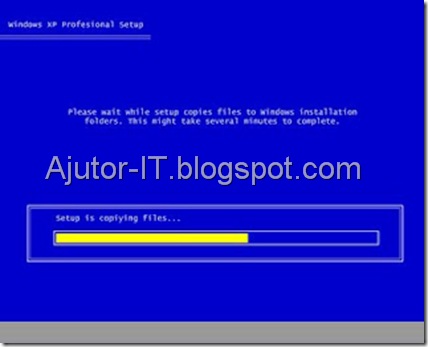
In continuare vor fi copiate pe hard disk fisierele necesare dupa care calculatorul se va restarta pentru a instala componentele (interventia utilizatorului nu este necesara pana in momentul in care vor fi instalate componentele). Cu siguranta ati observat ca pasul doi al instalrii a inceput intr-o interfata noua, mai prietenoasa, in care va aparea, la terminarea instalarii componentelor, fereastra cu setarile regionale si de limba. Pentru a primi informatii corecte de la anumite servicii, puteti alege din meniul "Location" tara in care va aflati. Prin apasarea butonului "Customize" vi se vor prezenta setarile pentru: numere (gruparea cifrelor, sistemul de masura, semnul de numar negativ, etc), moneda (simbolul monedei, gruparea cifrelor, etc), ora (formatul orei, separatorul) si data (formatul prescurtat al datei, separatorul). Pentru a va intoarce apoi in fereastra anterioara apasati OK (salvand astfel modificarile facute in fereastra) sau Cancel (lasand valorile asa cum erau setate initial).
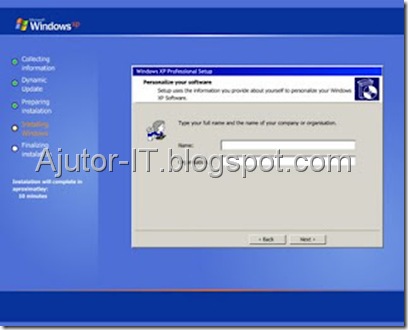
Apasand butonul Next veti ajunge in fereastra de personalizare unde vi se cere numele si organizatia. Va urma fereastra in care trebuie introdusa cheia de inregistrare (serial key) primita la achizitionarea Windows-ului. Daca acezsta a fost tastat corect, la apasarea butonului Next, va aparea o fereastra in care se cer numele calculatorului si parola de administrator. Nu este necesara modificarea acestor campuri, asadar daca nu le cunoasteti scopul, apasati inca o data butonul Next pentru a va seta data, ora si fusul orar.
Daca aveti un modem sau o placa de retea, ulterior va aparea si o fereastra de configurare, insa nu este neaparat sa introduceti toate valorile necesare acum, pentru ca aceste setari pot fi apoi accesate si din Windows.
Din nou interventia utilizatorului nu va mai fi ceruta decat dupa ce calculatorul se va restarta.
Am intrat pe ultima suta de metri in cursa pentru instalarea Windows-ului. Pentru inceput se va incerca ajustarea setarilor grafice pentru imbunatatirea elementelor vizuale. Daca sistemul intruneste cerintele hardware minime, cu siguranta veti putea vedea ferestrele aparute, confirmandu-le cu apasarea butonului OK. In continuare va fi afisat ecranul de "Bun venit in Microsoft Windows" unde in prima faza se va apasa butonul Next din dreapta jos. Daca aveti un modem sau o placa de retea, se va verifica conexiunea la Internet, dar puteti sari peste acest pas fara nici o problema. Acelasi lucru este valabil si pentru inregistrarea la Microsoft din urmatorul ecran care poate fi amanata prin bifarea optiunea "No, not at this time".
Daca instalati un Windows care are inclus Service Pack 2, vi se va cere sa setati modalitatea in care isi va face update Windows-ul; este indicat in general sa alegeti prima optiune, pentru a evita problemele de securitate sau ferestrele care va vor aminti ulterior sa activati totusi aceasta optiune. Ultimul pas este introducerea numelui persoanei sau persoanelor care vor utiliza Windows-ul. Completati campurile (de fapt doar primul este obligatoriu), dar cu atentie, deoarece cuvinte precum Administrator sau numele trecut deasupra campului Organizatie in pasul precedent nu mai sunt permise (instalarea nu va continua daca alegeti unul din aceste nume).
Va rugam nu uitati sa instalati driverele pentru componentele calculatorului si update-urile de securitate. De asemenea, dupa urmatorul restart, nu uitati sa intrati in BIOS din nou si sa schimbati prioritatea de boot, astfel incat calculatorul sa booteze de pe hard disk si nu de pe unitatea optica.
Thursday, November 15, 2007
Cum instalezi Windows XP (Ghid instalare Windows XP)
Aveti nevoie de un cd cu Windows XP- de preferat sa fie Windows XP Profesional cu SP3 integrat (daca nu acesta se poate adauga din update de windows xp recomandat dupa instalare)
Cum instalezi Windows XP ?
- Introduceti CD-ul de instalare in unitatea optica si restartati calculatorul. Daca calculatorul nu booteaza de pe CD inseamna ca nu este setat sa faca asta. Pentru a remedia aceasta situatie se intra in BIOS(se apasa tasta Delete cand iti apare ecranul cu scris alb de la restartare) si navighezi catre tab-ul Boot. Acolo se seteaza Boot device priority astfel: primul sa fie unitatea optica(adica cd-ul), apoi HDD si orice altceva mai ai nevoie.
- Dupa ce salvezi cu F10(Save and exit) sistemul se va restarta si va boota de pe CD. Pe ecran va aparea ceva asemanator ca in imagine:
Se apasa tasta Enter dupa cum esti informat si in bara inferioara. -
In urmatoarea fereastra vei apasa tasta F8.
- Acum trebuie aleasa partitia pe care se va instala Windows. De regula se instaleaza pe C. Se selecteaza prin Enter.
- Urmeaza formatarea partitiei, iar pentru o functionare optima se alege NTFS format.
- Dupa formatare are loc copierea fisierelor necesare instalarii. Aici nu ai decat de asteptat.
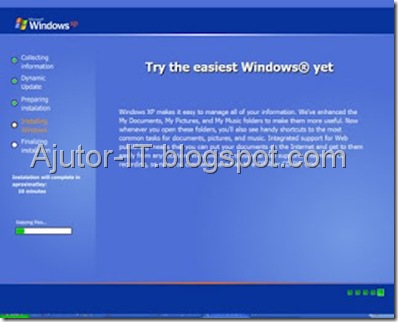
- Interfata grafica a instalarii va porni. Din nou tot ce trebuie sa faci e sa astepti.
- Unele setari pentru Windows sunt disponibile inca din timpul instalarii. De exemplu se seteaza Regional settings (limba,ora,etc.) dupa preferinte.
- Se seteaza numele si firma daca e cazul...
- Urmatoarea fereastra va cere codul de instalare furnizat:
- Introduceti numele si parola pentru calculator:
- Se seteaza data si ora curenta:
- Optional puteti face setarile necesare pentru retea. Este de recomandat sa nu le faceti in timpul instalarii, ci mai degraba dupa, pentru o siguranta sporita.
- In final setati domeniul pentru retea. De preferat sa il lasati pe cel implicit.
- Sistemul se va restarta si va rula Windows XP.





Subscribe to:
Posts (Atom)

Aboneaza-te!
Vrei sa fii la curent cu articolele publicate ? ABONEAZA-TE ACUM ! Nu te costa nimic

Cele mai vizualizate
-
In momentul de fata, utilizatorii de Internet au mai multe optiuni ca oricand. Suntem dependenti de lumea virtuala pentru a tine legatura cu...
-
Daca la pornirea calculator ului primesti mesajul de mai jos: Calculator ul Dvs este blocat Dvs sunteţi contravenientul acţiunile că...
-
Nu cred ca exista discutie de 'IT' sa nu se ajunga si la vesnica 'batalie' intre laptop si desktop. Am avut primul laptop ac...
-
Cum scapi de virusul care iti face toate folderele de pe stick shortcut-uri ? Daca ai bagat stick-ul prin diverse calculatoare si ai luat ...
-
De ce sa platesti cand avem la indemana cele mai bune solutii antivirus gratuite? Vom incepe un serial dedicat solutiilor antivirus gratu...


